คู่มือ
วิธีส่งคำขอฝากส่ง
คู่มือนี้อธิบายแบบฟอร์มคำขอฝากส่งตามลำดับหน้าจอ ตั้งแต่เริ่มต้นจนถึงส่งคำขอ โกดัง ยอดเงิน และชื่อในภาพตัวอย่างเป็นเพียงตัวอย่าง และอาจแตกต่างจากโกดังของคุณเล็กน้อย
โกดังแจ้งว่ามีพัสดุที่ไม่มีคำขอใช่ไหม
ส่งคำขอตามขั้นตอนด้านล่าง และกรอกเลขพัสดุในประเทศต้นทางให้ตรงกับที่ปรากฏบนพัสดุที่โกดังทุกตัวอักษร เมื่อเลขตรงกัน พัสดุจะถูกเชื่อมกับคำขอของคุณโดยอัตโนมัติและดำเนินการขั้นตอนถัดไป
ดูพัสดุที่ไม่มีคำขอ →1เปิดแบบฟอร์ม · เลือกเส้นทางและวิธีขนส่ง
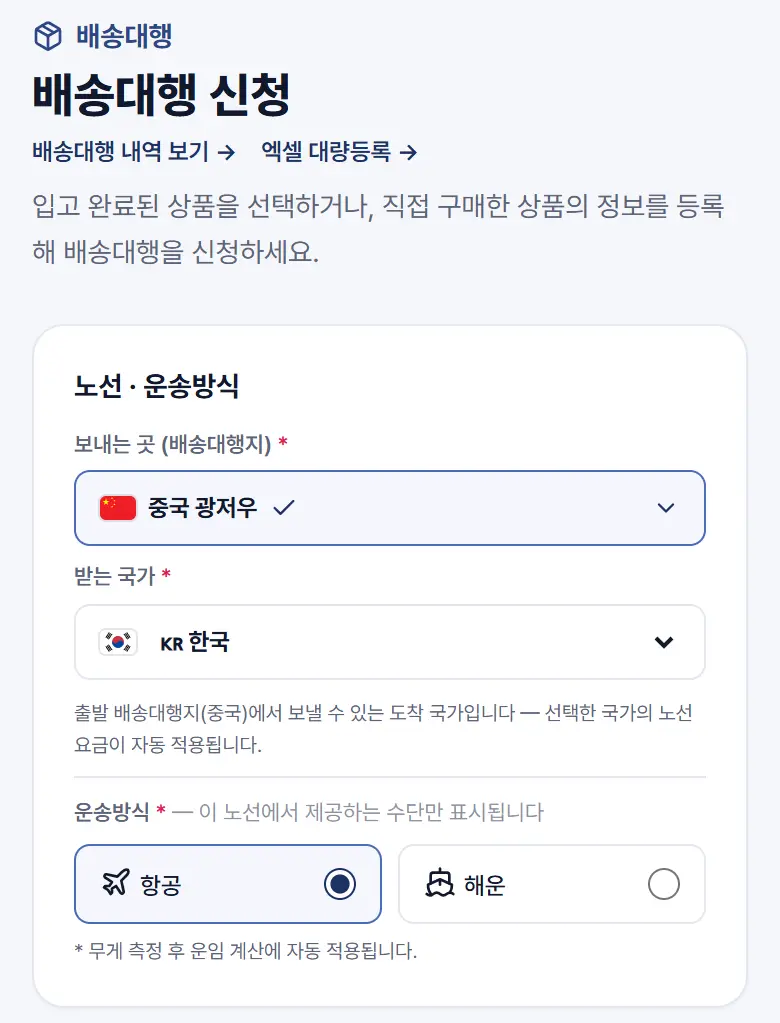
- หลังเข้าสู่ระบบ เปิดเมนูบริการฝากส่ง แล้วกด [คำขอฝากส่ง]
- เลือกต้นทาง (โกดังฝากส่ง) และประเทศปลายทาง โดยเลือกโกดังที่ผู้ขายส่งสินค้าไป
- เลือกวิธีขนส่ง (ทางอากาศ ทางเรือ ฯลฯ) ระบบจะแสดงเฉพาะวิธีที่ใช้ได้ในเส้นทางนี้
2เพิ่มสินค้า — วางประวัติการสั่งซื้อ
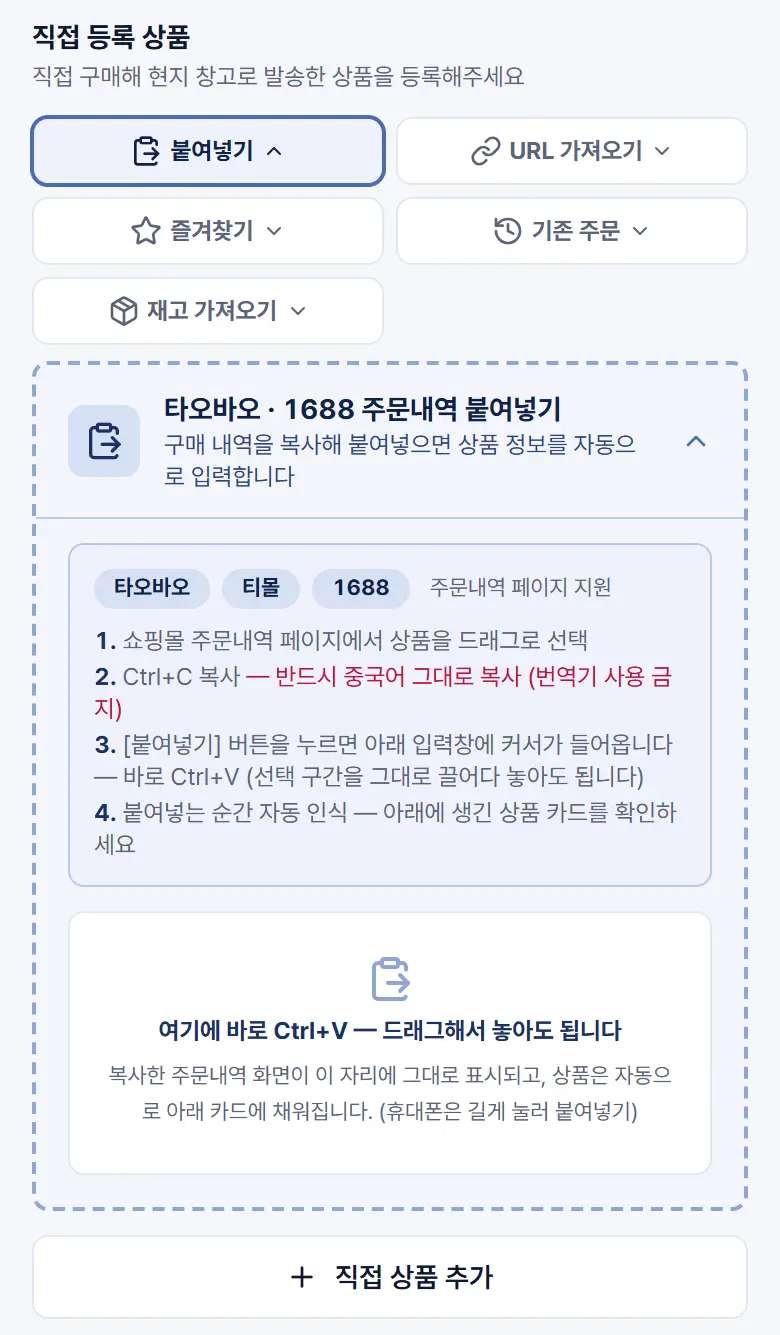
- กด [วาง] แล้วคัดลอกหน้าประวัติการสั่งซื้อจากร้านค้าออนไลน์มาวาง รายละเอียดสินค้าจะถูกกรอกให้อัตโนมัติ
- อย่าเปิดโปรแกรมแปลภาษา — คัดลอกหน้าเว็บตามที่เป็นอยู่
- หากมีเพียงลิงก์สินค้า ใช้ [นำเข้าจาก URL] หากต้องการพิมพ์แต่ละรายการเอง กด [เพิ่มสินค้าเอง]
3ตรวจสอบรายละเอียดสินค้า
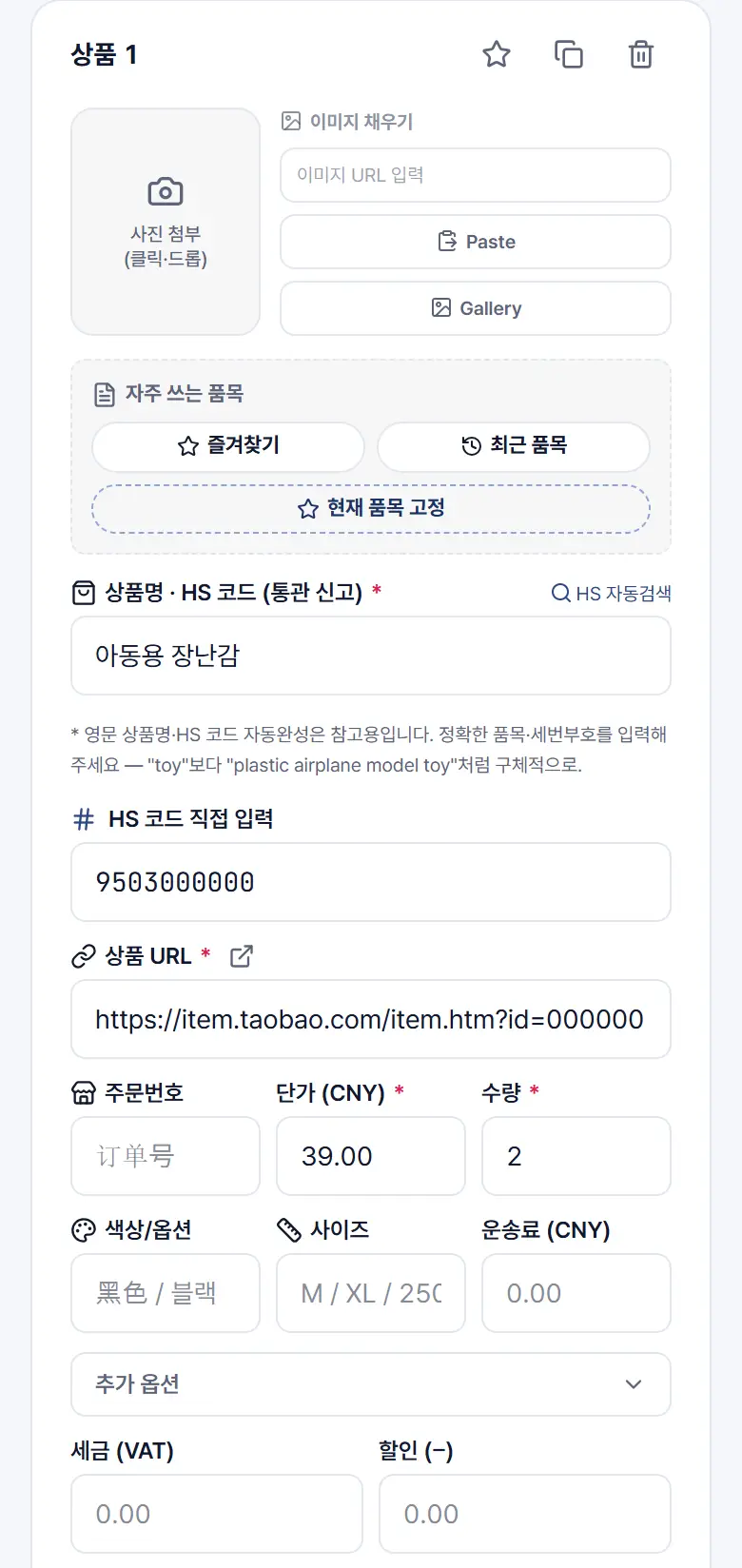
- ช่องที่มีเครื่องหมายดอกจัน (*) เป็นช่องบังคับ — ชื่อสินค้าและรหัส HS, URL สินค้า, ราคาต่อหน่วย และจำนวน
- เมื่อกรอกชื่อสินค้า ระบบจะค้นหารหัส HS ให้อัตโนมัติ หากไม่ทราบ กด [ขอลงทะเบียนสินค้า]
- เมื่อเพิ่มรูปสินค้า คุณจะเลือกการตรวจสอบพื้นฐานได้ โดยโกดังจะเทียบสินค้าที่มาถึงกับรูปของคุณ
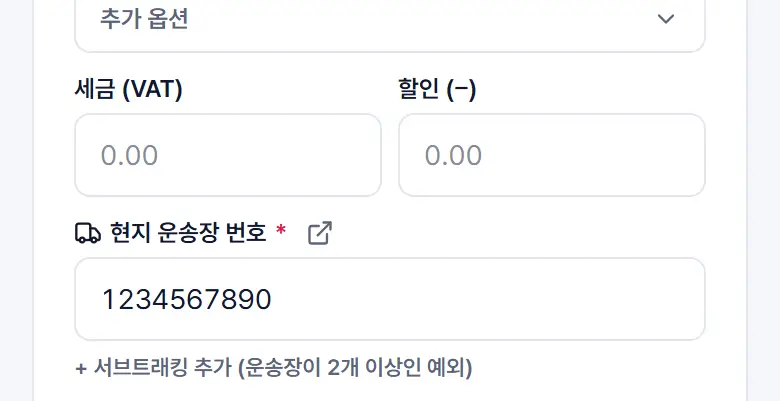
4กรอกเลขพัสดุในประเทศต้นทาง (สำคัญที่สุด)
- ในช่อง [เลขพัสดุในประเทศต้นทาง] ด้านล่างของการ์ดสินค้า กรอกเลขพัสดุของบริษัทขนส่งในประเทศที่ผู้ขายใช้
- กรอกเลขทั้งหมดให้ตรงกับหน้าติดตามพัสดุของบริษัทขนส่ง รวมทั้งตัวอักษรด้วย หากกรอกเพียงบางส่วนจะไม่ถูกเชื่อมกับพัสดุ
- หากพัสดุที่มีเลขเดียวกันมาถึงโกดังแล้ว ระบบจะเชื่อมกับคำขอนี้โดยอัตโนมัติ
- หากยังไม่มีเลขพัสดุ ให้บันทึกฉบับร่างไว้ก่อน แล้วส่งคำขอเมื่อได้รับเลข
หากเลขพัสดุไม่ตรงหรือไม่ได้กรอก พัสดุที่โกดังจะไม่ถูกเชื่อมกับคำขอ และการดำเนินการจะล่าช้าจนกว่าเจ้าหน้าที่จะตรวจสอบด้วยตนเอง
5เลือกบริการเสริม
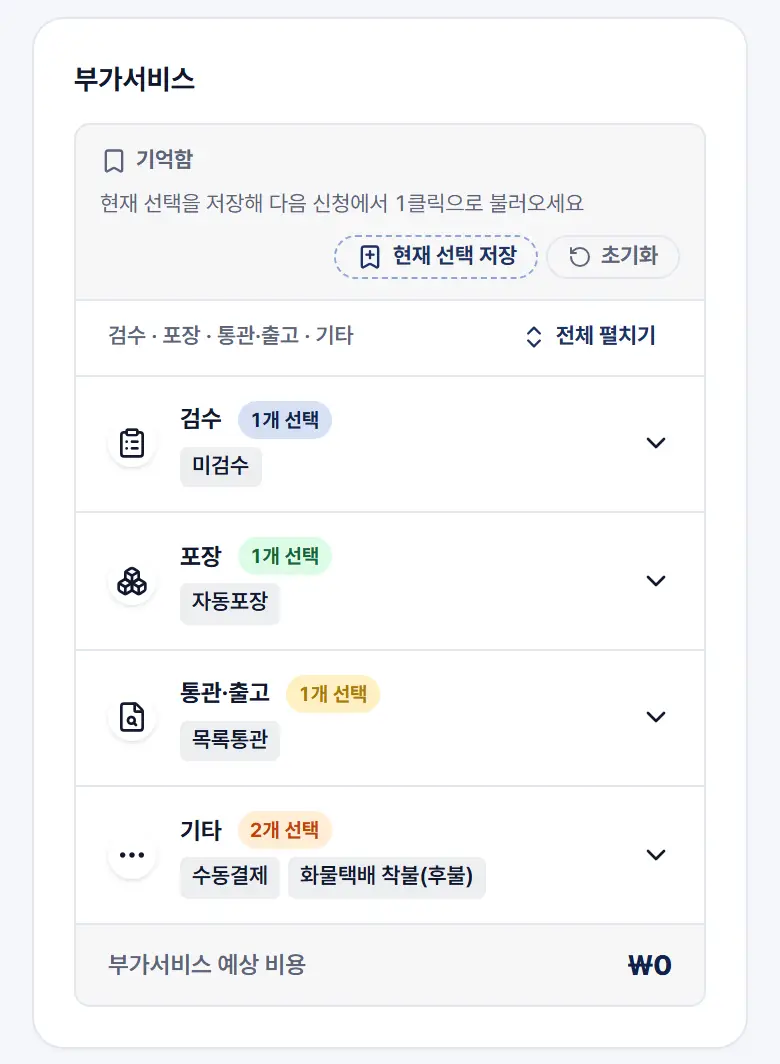
- เลือกบริการเสริมที่ต้องการจากหมวดตรวจสอบสินค้า แพ็ก พิธีการศุลกากร และอื่นๆ
- บางรายการถูกเลือกไว้เป็นค่าเริ่มต้น จึงควรเปิดดูแต่ละกลุ่มเพื่อตรวจสอบ ค่าใช้จ่ายโดยประมาณจะแสดงที่ด้านล่าง
- กด [บันทึกตัวเลือกปัจจุบัน] เพื่อเรียกใช้ตัวเลือกเดิมในคำขอครั้งถัดไปได้ในคลิกเดียว
6กรอกข้อมูลผู้รับและข้อมูลศุลกากร
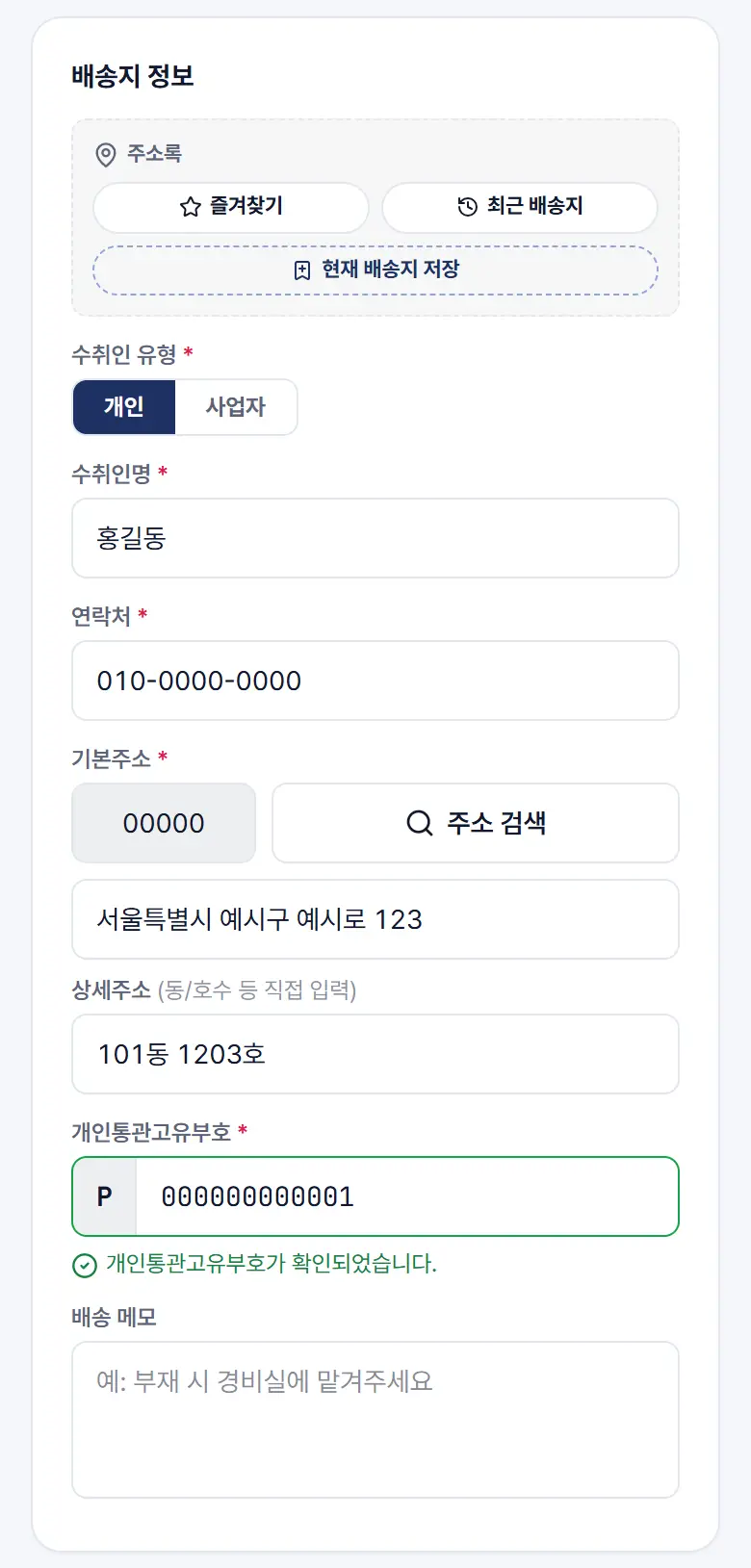
- กรอกชื่อและหมายเลขโทรศัพท์ผู้รับ เลือกที่อยู่ด้วย [ค้นหาที่อยู่] แล้วเพิ่มรายละเอียดที่อยู่
- สำหรับการจัดส่งไปเกาหลี กรอกรหัสศุลกากรส่วนบุคคล (PCCC) ชื่อและหมายเลขโทรศัพท์ผู้รับต้องตรงกับข้อมูลที่ลงทะเบียนไว้กับศุลกากรเกาหลี
- หากต้องการผ่านพิธีการศุลกากรในนามธุรกิจ เลือกประเภทผู้รับเป็น [นิติบุคคล] สำหรับประเทศอื่น จะมีช่องรหัสศุลกากรของประเทศนั้นปรากฏขึ้น
7ส่งคำขอ
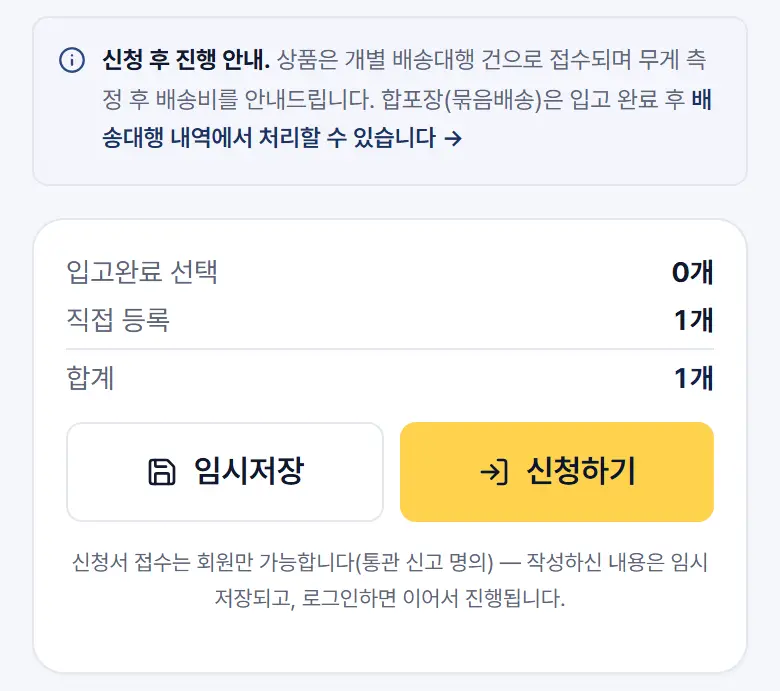
- ตรวจสอบจำนวนสินค้าแล้วกด [ส่งคำขอ] หากมีข้อมูลขาด จะมีข้อความแจ้งใต้ปุ่ม
- หมายเลขคำขอและหมายเลขคำสั่งซื้อ (#) จะออกให้ทันทีที่ส่งคำขอ
- หากยังกรอกไม่เสร็จ กด [บันทึกฉบับร่าง] แล้วกลับมาทำต่อภายหลัง
8ตรวจสอบคำขอที่ส่งแล้ว
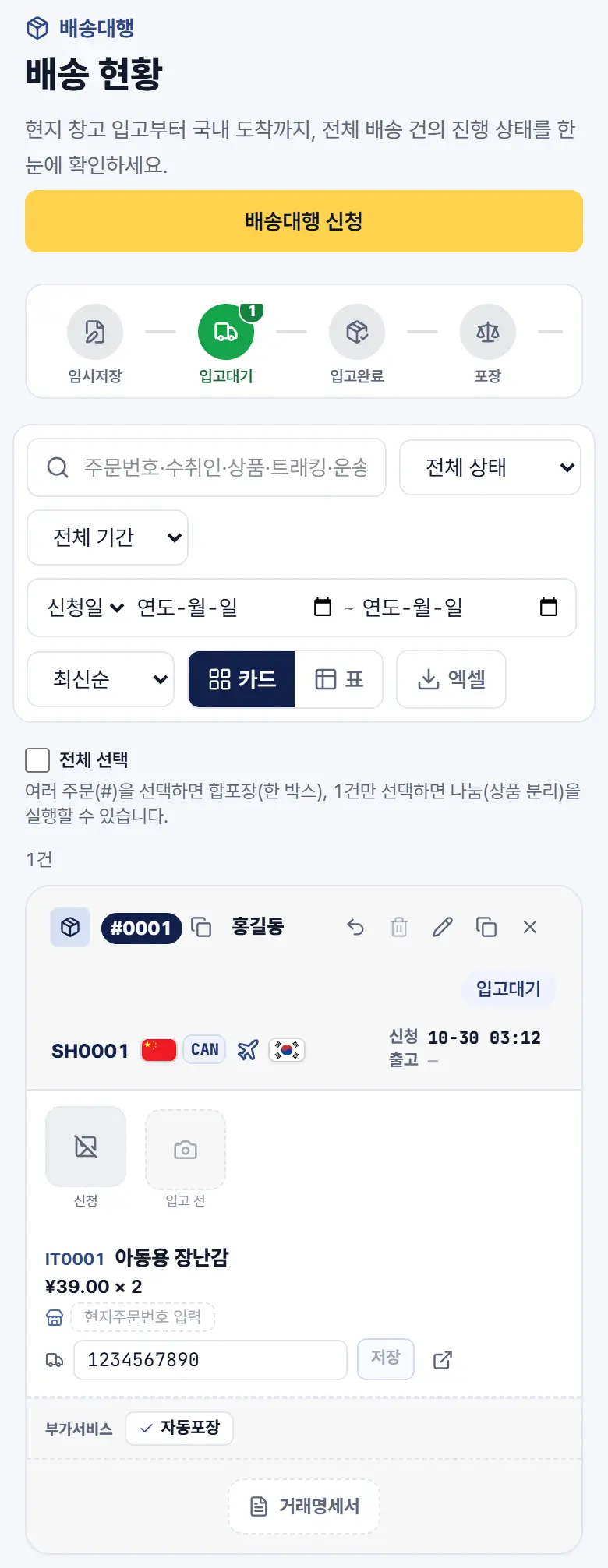
- คำขอใหม่ของคุณจะปรากฏในประวัติฝากส่งด้วยสถานะรอเข้าคลัง
- ตรวจสอบอีกครั้งบนการ์ดว่าเลขพัสดุถูกต้อง
- เมื่อพัสดุมาถึงโกดัง สถานะจะเปลี่ยนเป็นเข้าคลังแล้ว และคุณติดตามขั้นตอนถัดไปได้ในหน้าจอเดียวกัน