Справка
Как подать заявку на пересылку
Это руководство проходит по форме заявки на пересылку в порядке экранов — от начала до отправки. Склады, суммы и названия на скриншотах приведены для примера и для вашего склада могут выглядеть немного иначе.
Склад сообщил вам о посылке без заявки?
Подайте заявку по шагам ниже и введите местный трек-номер точно так, как он указан на посылке на складе. Когда номера совпадут, посылка автоматически привяжется к вашей заявке и перейдёт к следующему шагу.
Посмотреть невостребованные посылки →1Откройте форму · выберите маршрут и способ доставки
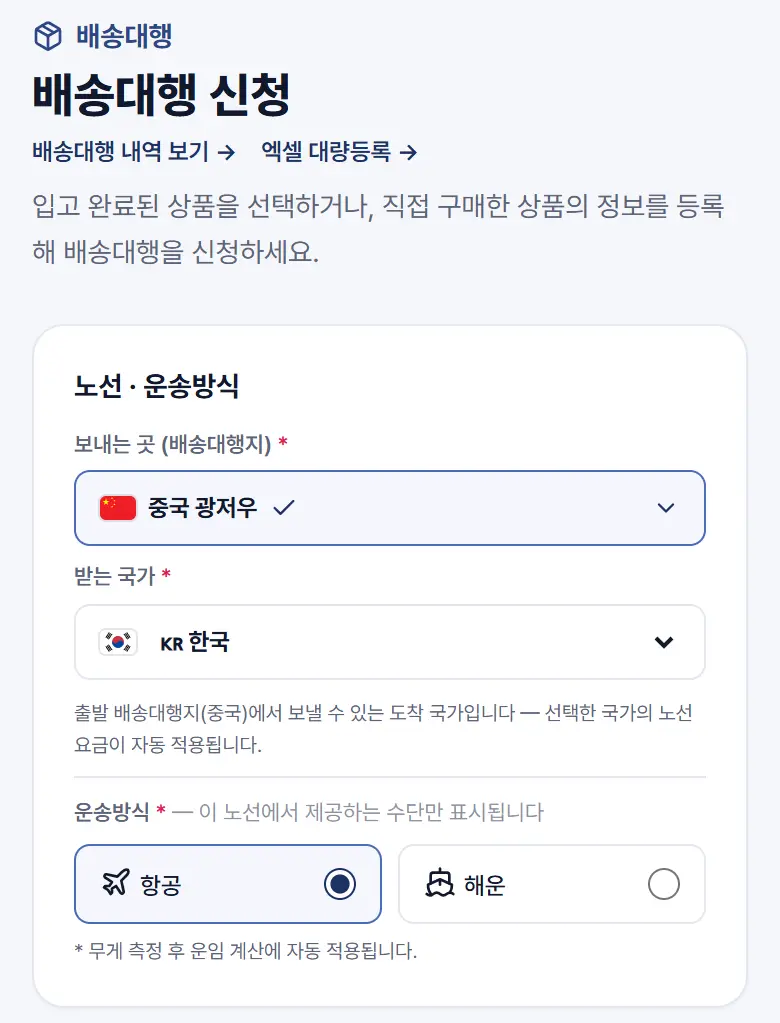
- После входа откройте в меню раздел «Пересылка посылок» и нажмите [Заявка на пересылку].
- Выберите пункт отправления (склад пересылки) и страну назначения. Укажите склад, на который продавец отправил товар.
- Выберите способ доставки (авиа, море и т. д.). Показываются только способы, доступные на этом маршруте.
2Добавьте товары — вставьте историю заказов
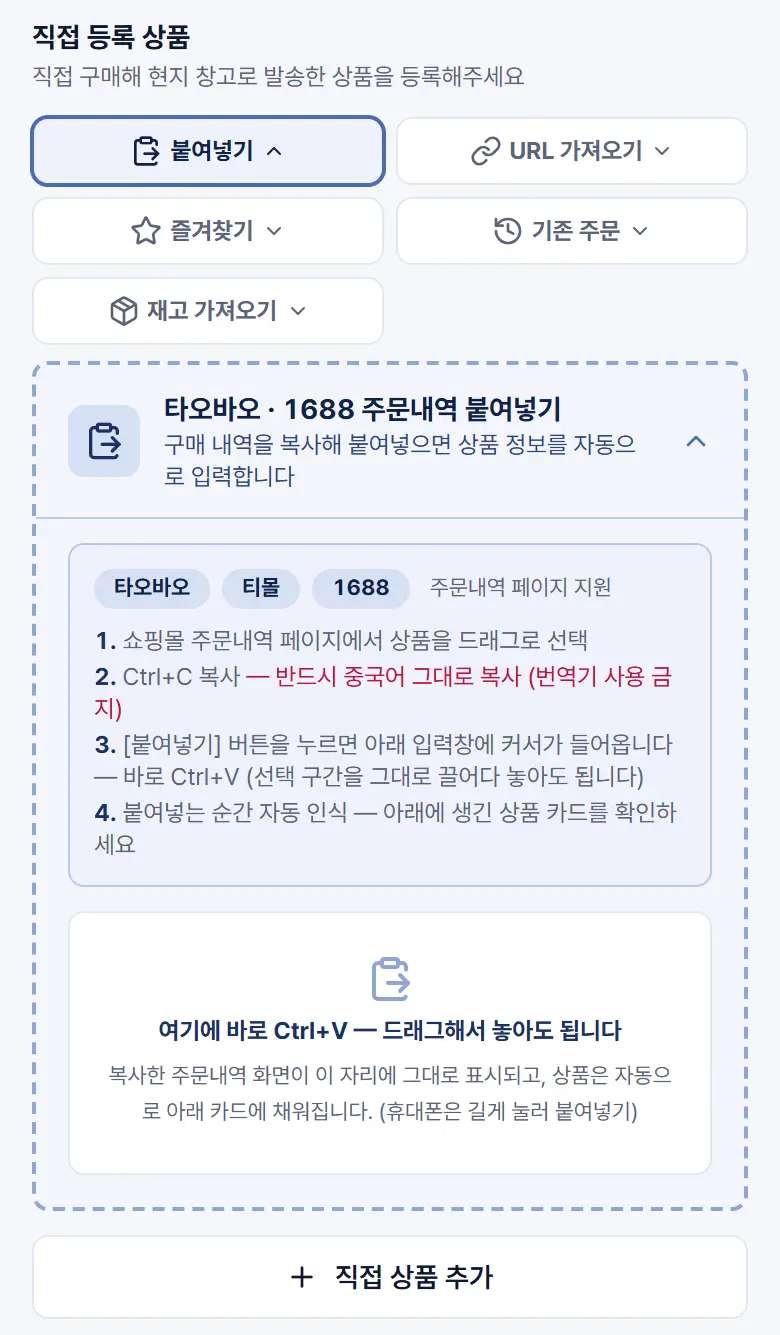
- Нажмите [Вставить], затем скопируйте страницу истории заказов в интернет-магазине и вставьте её. Данные товаров заполнятся автоматически.
- Не включайте переводчик — копируйте страницу как есть.
- Если у вас есть только ссылка на товар, используйте [Импорт по ссылке]. Чтобы ввести каждый товар самостоятельно, нажмите [Добавить товар вручную].
3Проверьте данные товара
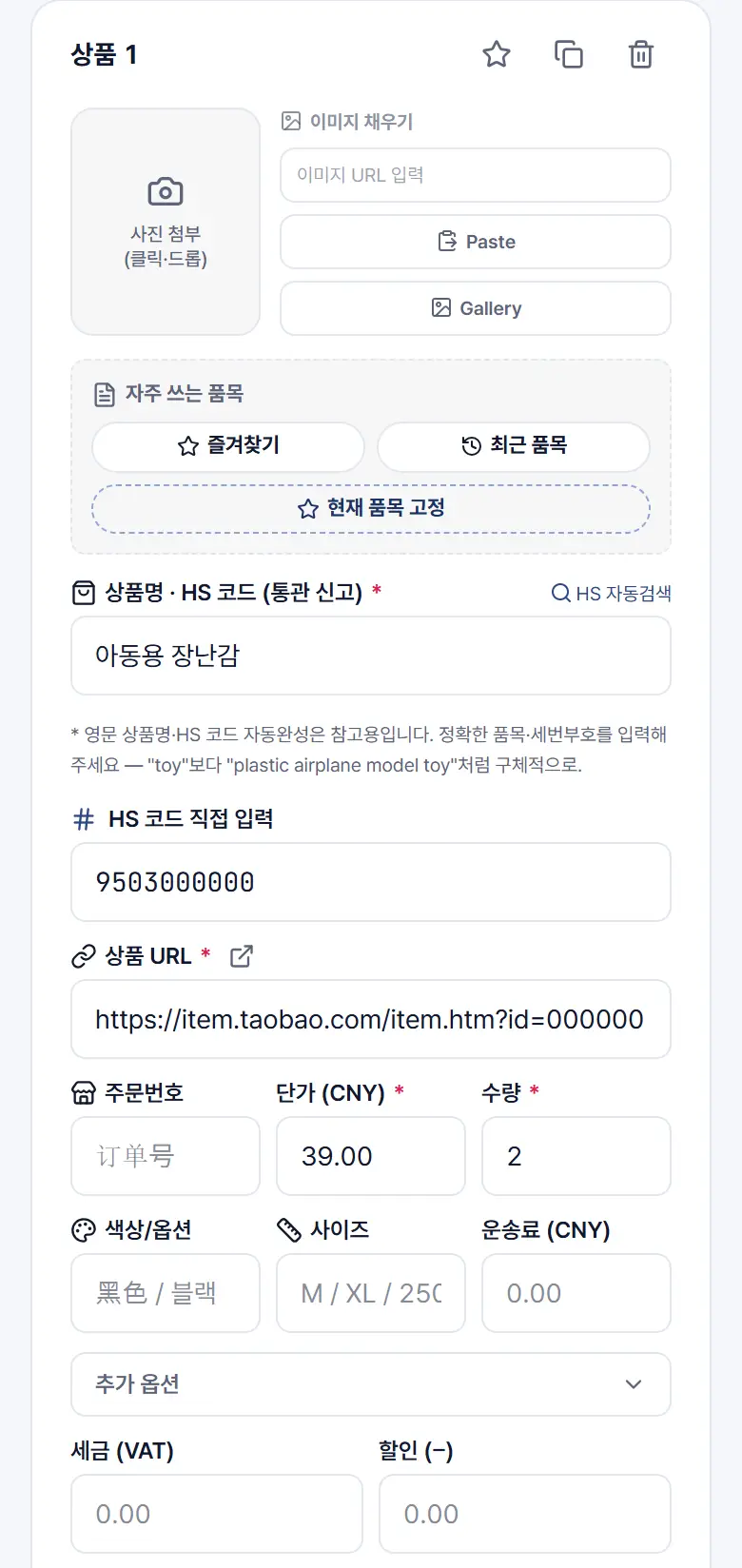
- Поля, отмеченные звёздочкой (*), обязательны — название товара и код HS, ссылка на товар, цена за единицу и количество.
- При вводе названия товара код HS подбирается автоматически. Если вы его не знаете, нажмите [Запросить регистрацию товара].
- Если добавить фото товара, можно выбрать базовую проверку: склад сравнит поступивший товар с вашим фото.
4Введите местный трек-номер (самое важное)
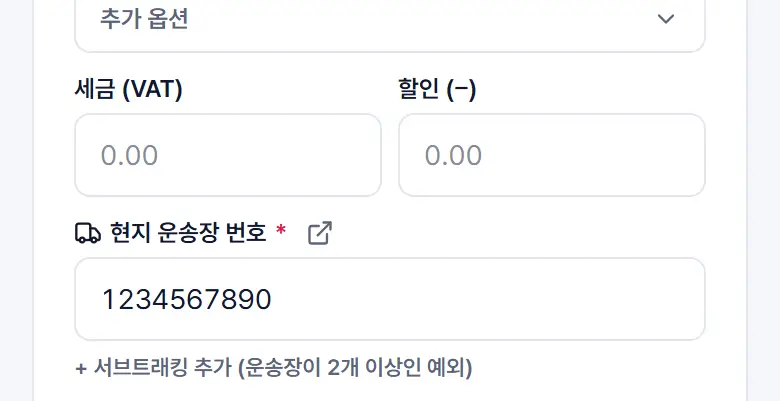
- В поле [Местный трек-номер] внизу карточки товара введите трек-номер местной курьерской службы, которой воспользовался продавец.
- Введите номер целиком, точно как на странице отслеживания курьерской службы, включая буквы. Неполный номер привязан не будет.
- Если посылка с таким же номером уже поступила на склад, она автоматически привяжется к этой заявке.
- Если трек-номера пока нет, сохраните черновик и отправьте заявку, когда получите его.
Если трек-номер отличается или отсутствует, посылка на складе не привязывается, и обработка задерживается, пока наши сотрудники не проверят её вручную.
5Выберите дополнительные услуги
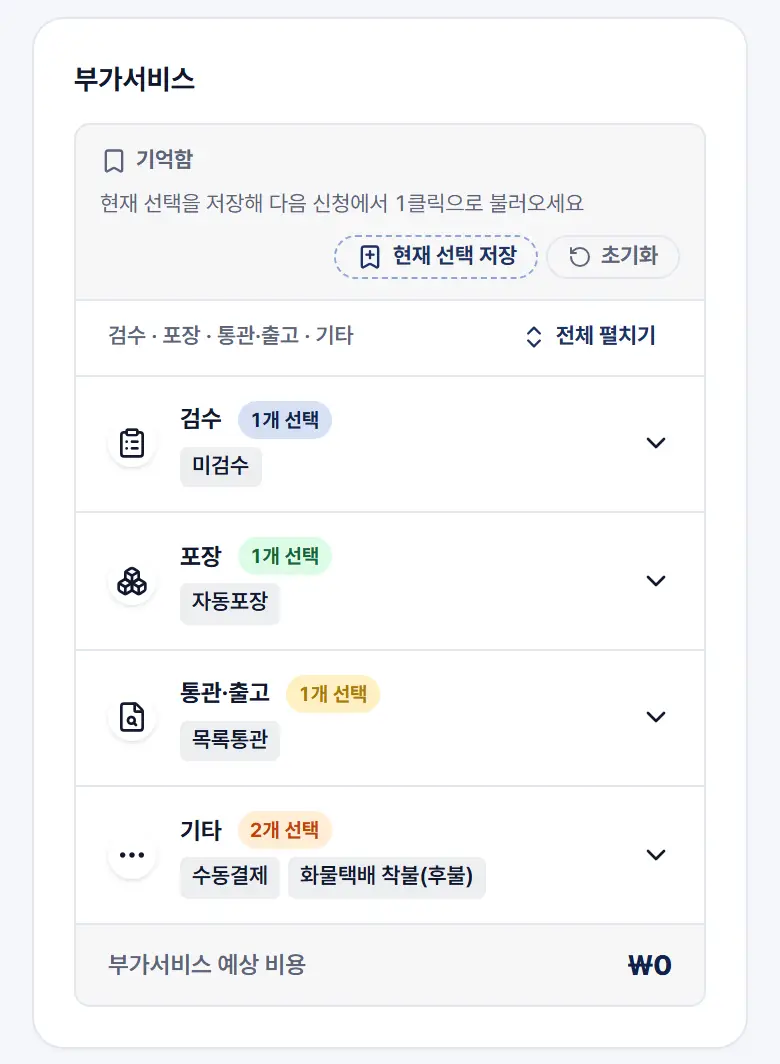
- Выберите нужные дополнительные услуги из групп «Проверка», «Упаковка», «Таможня» и «Прочее».
- Некоторые пункты выбраны по умолчанию, поэтому раскройте каждую группу и проверьте. Ориентировочная стоимость показана внизу.
- Нажмите [Сохранить текущий выбор], чтобы при следующей заявке загрузить те же настройки одним нажатием.
6Укажите получателя и данные для таможни
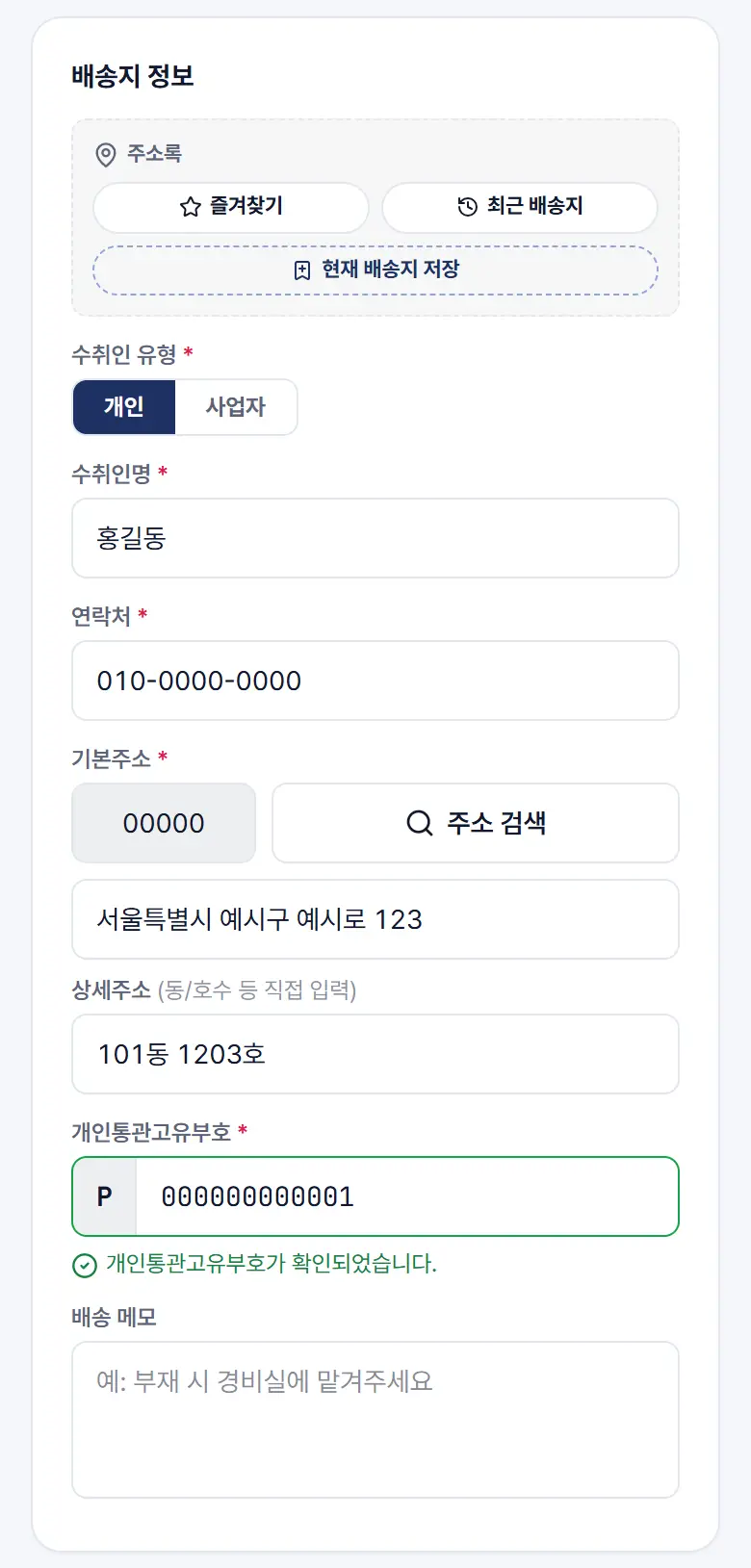
- Введите имя и номер телефона получателя, выберите адрес через [Поиск адреса], затем добавьте подробный адрес.
- Для доставки в Корею укажите персональный таможенный код. Имя и номер телефона получателя должны совпадать с данными, зарегистрированными в Таможне Кореи.
- Чтобы пройти таможенное оформление как юридическое лицо, выберите тип получателя [Компания]. Для других стран появится поле таможенного идентификатора этой страны.
7Отправьте заявку
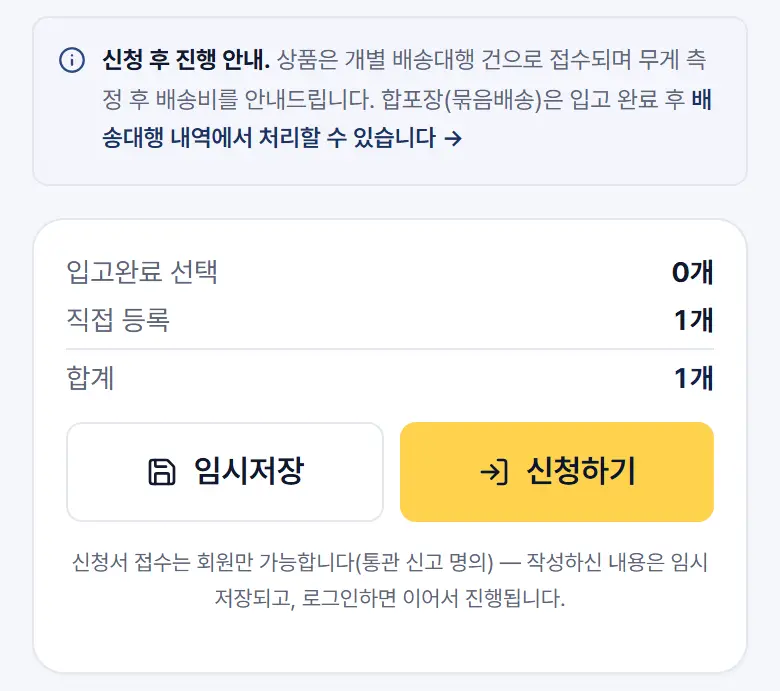
- Проверьте количество товаров и нажмите [Отправить]. Если чего-то не хватает, под кнопкой появится подсказка.
- Номер заявки и номер заказа (#) присваиваются сразу при отправке.
- Если вы ещё не закончили, нажмите [Сохранить черновик] и продолжите позже.
8Проверьте отправленную заявку
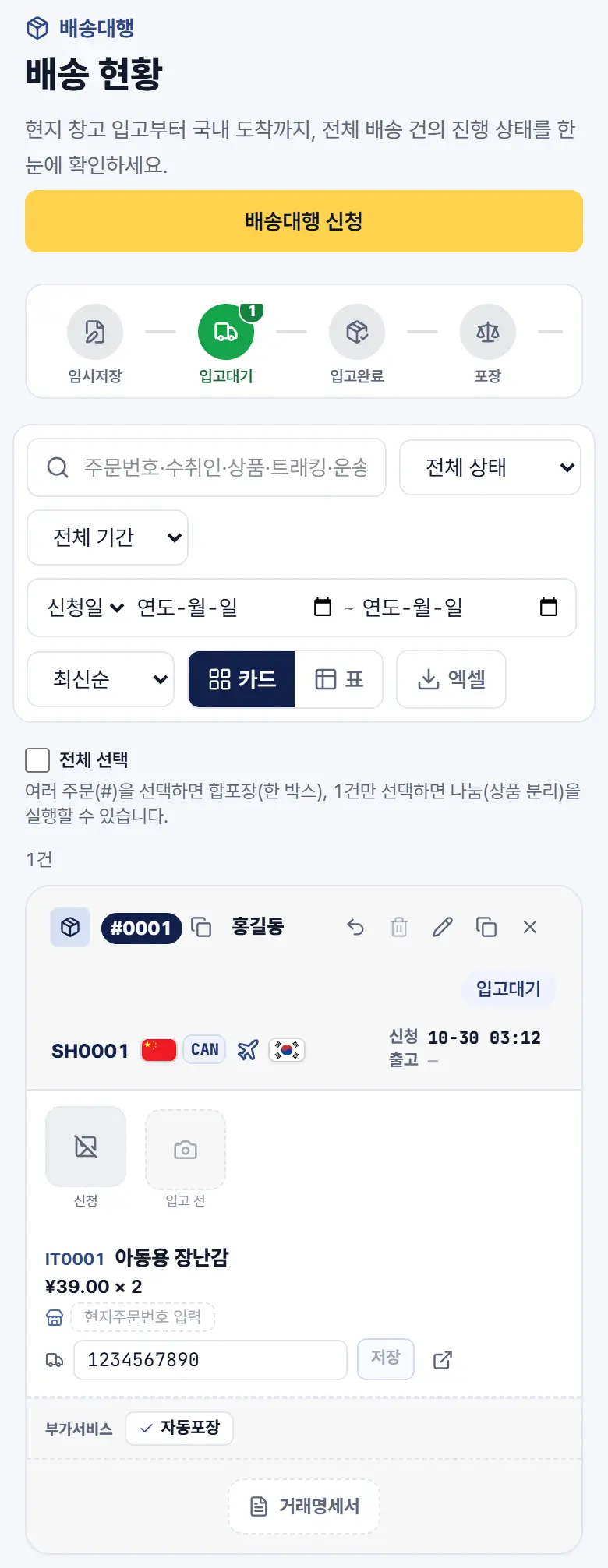
- Новая заявка появится в истории пересылок со статусом «Ожидает поступления».
- Ещё раз проверьте на карточке, что трек-номер указан верно.
- Когда посылка поступит на склад, статус изменится на «Поступило», и дальнейшие шаги можно отслеживать на том же экране.