Guide
Comment soumettre une demande de réexpédition
Ce guide parcourt le formulaire de demande de réexpédition dans l'ordre des écrans, du début jusqu'à l'envoi. Les entrepôts, montants et noms des captures d'écran sont des exemples et peuvent différer légèrement pour votre entrepôt.
L'entrepôt vous a signalé un colis sans demande ?
Soumettez une demande en suivant les étapes ci-dessous et saisissez le numéro de suivi local exactement tel qu'il figure sur le colis à l'entrepôt. Lorsque les numéros concordent, le colis est rattaché automatiquement à votre demande et passe à l'étape suivante.
Voir les colis sans demande →1Ouvrir le formulaire · choisir l'itinéraire et le mode d'envoi
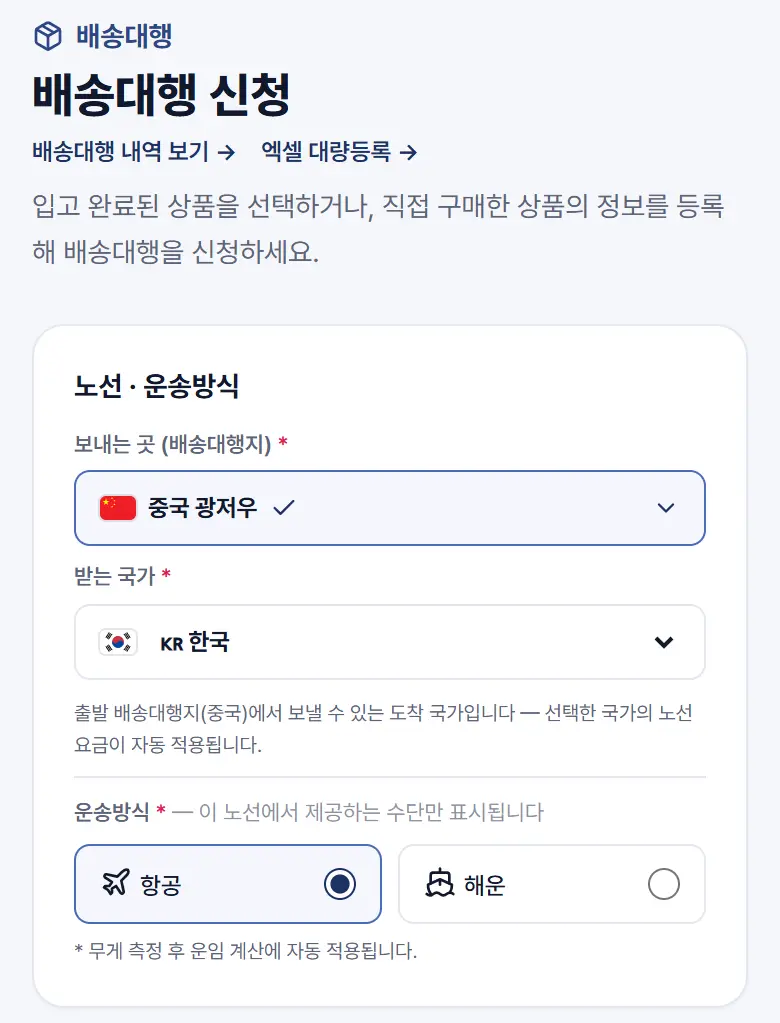
- Après vous être connecté, ouvrez Réexpédition dans le menu et touchez [Demande de réexpédition].
- Choisissez le départ (entrepôt de réexpédition) et le pays de destination. Sélectionnez l'entrepôt vers lequel le vendeur a expédié.
- Choisissez un mode d'envoi (aérien, maritime, etc.). Seuls les modes proposés sur cet itinéraire sont affichés.
2Ajouter des articles — collez votre historique de commandes
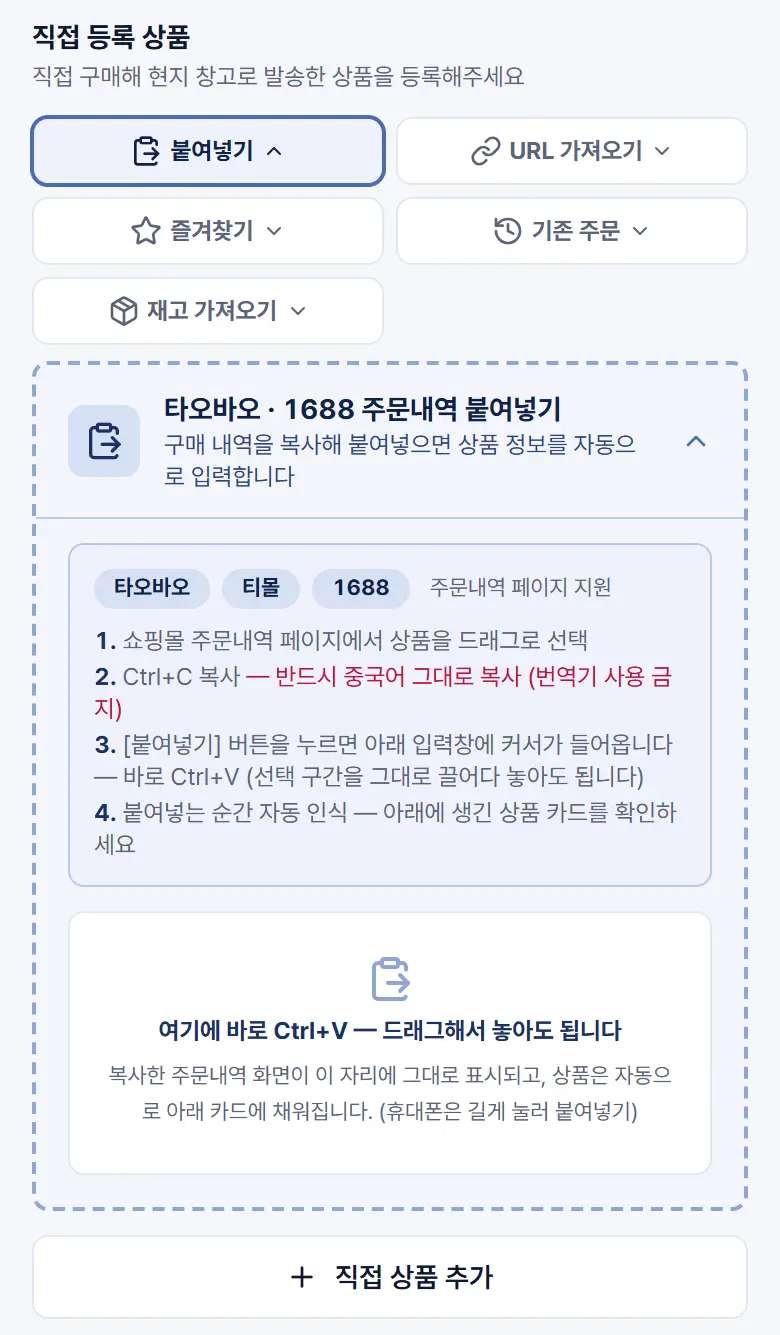
- Touchez [Coller], puis copiez-collez la page d'historique de commandes de la boutique en ligne. Les informations des articles sont remplies automatiquement.
- N'activez pas de traducteur — copiez la page telle quelle.
- Si vous n'avez que le lien du produit, utilisez [Importer]. Pour saisir chaque article vous-même, touchez [Ajouter un article manuellement].
3Vérifier les informations des articles
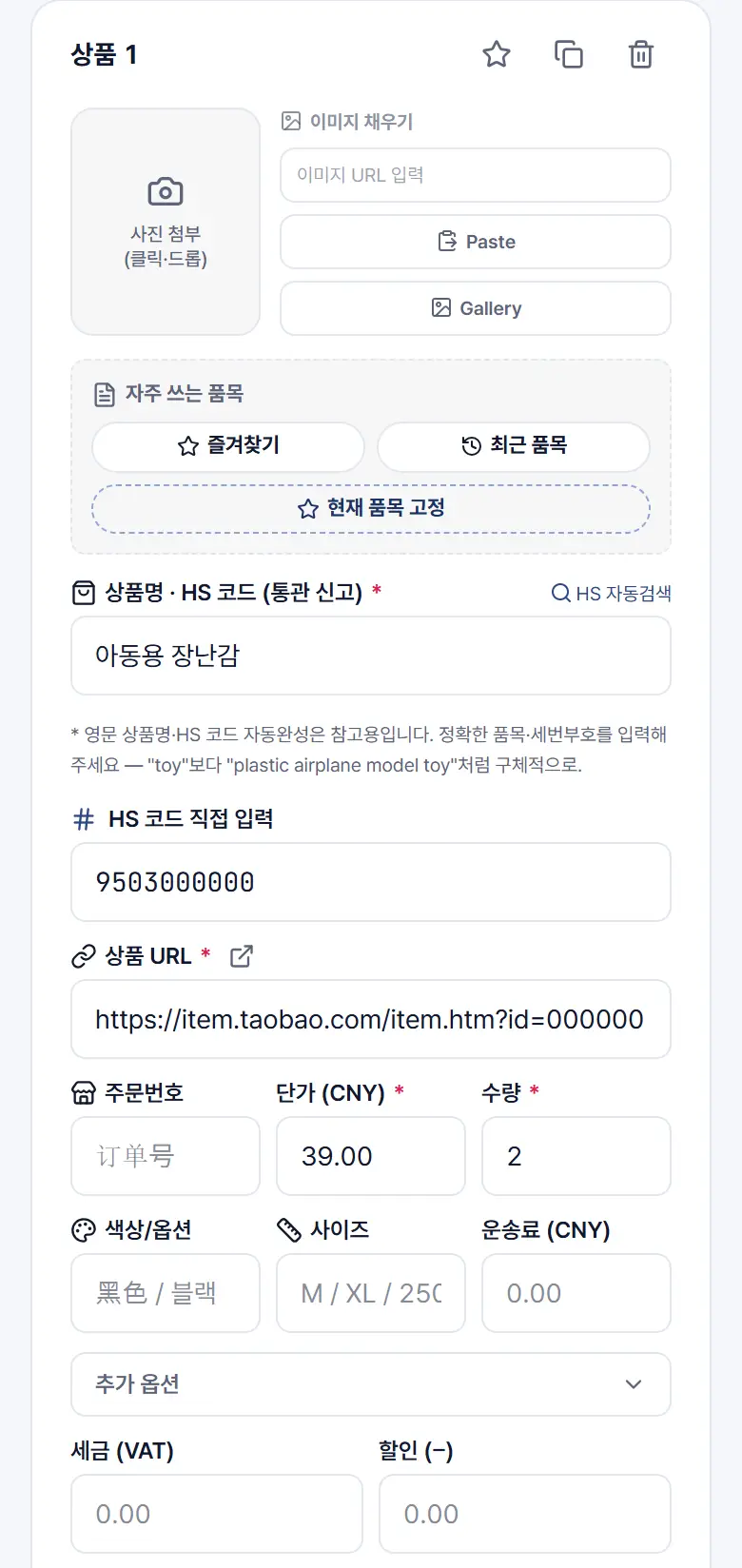
- Les champs marqués d'un astérisque (*) sont obligatoires — nom de l'article et code HS, URL du produit, prix unitaire et quantité.
- Lorsque vous saisissez le nom de l'article, le code HS est recherché automatiquement. Si vous ne le connaissez pas, touchez [Demander l'enregistrement de l'article].
- En ajoutant une photo du produit, vous pouvez choisir l'inspection de base, où l'entrepôt compare l'article reçu avec votre photo.
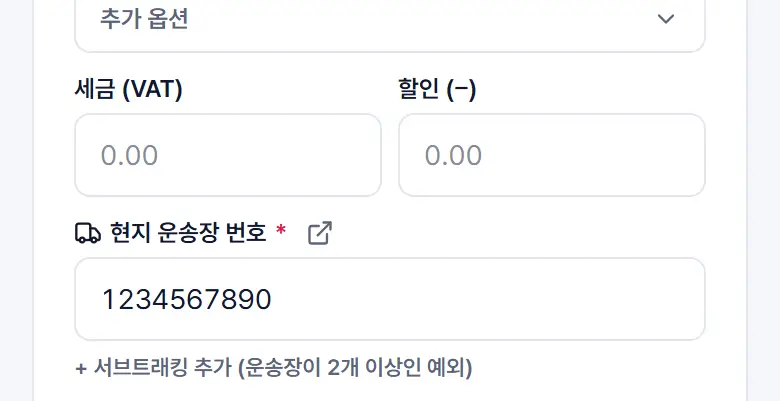
4Saisir le numéro de suivi local (le plus important)
- Dans le champ [Numéro de suivi local] en bas de la carte d'article, saisissez le numéro de suivi du transporteur local utilisé par le vendeur.
- Saisissez le numéro complet exactement tel qu'il apparaît sur la page de suivi du transporteur, lettres comprises. Un numéro partiel ne sera pas rattaché.
- Si un colis portant le même numéro est déjà arrivé à l'entrepôt, il est rattaché automatiquement à cette demande.
- Si vous n'avez pas encore de numéro de suivi, enregistrez un brouillon et envoyez la demande dès que vous le recevez.
Si le numéro de suivi est différent ou manquant, le colis à l'entrepôt n'est pas rattaché et le traitement est retardé jusqu'à ce que notre équipe le vérifie manuellement.
5Choisir les services additionnels
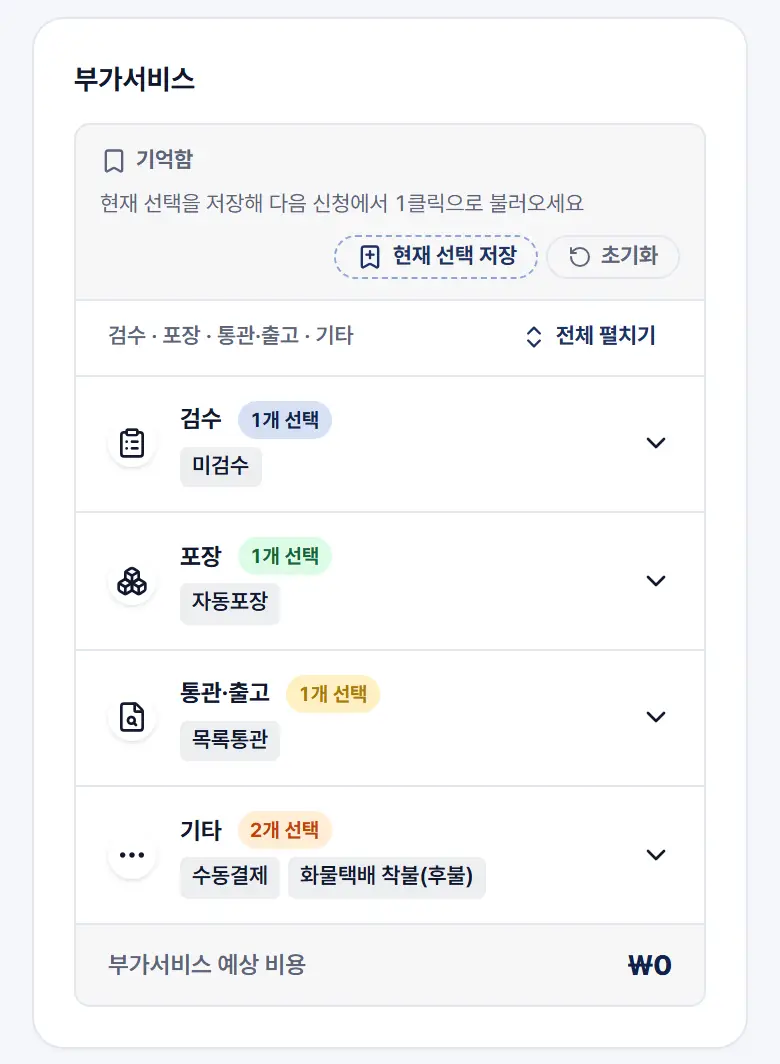
- Choisissez les services additionnels dont vous avez besoin parmi inspection, emballage, douane et autres.
- Certains éléments sont sélectionnés par défaut : ouvrez chaque groupe pour vérifier. Le coût estimé s'affiche en bas.
- Touchez [Enregistrer la sélection] pour recharger les mêmes choix en une touche lors de votre prochaine demande.
6Saisir le destinataire et les informations douanières
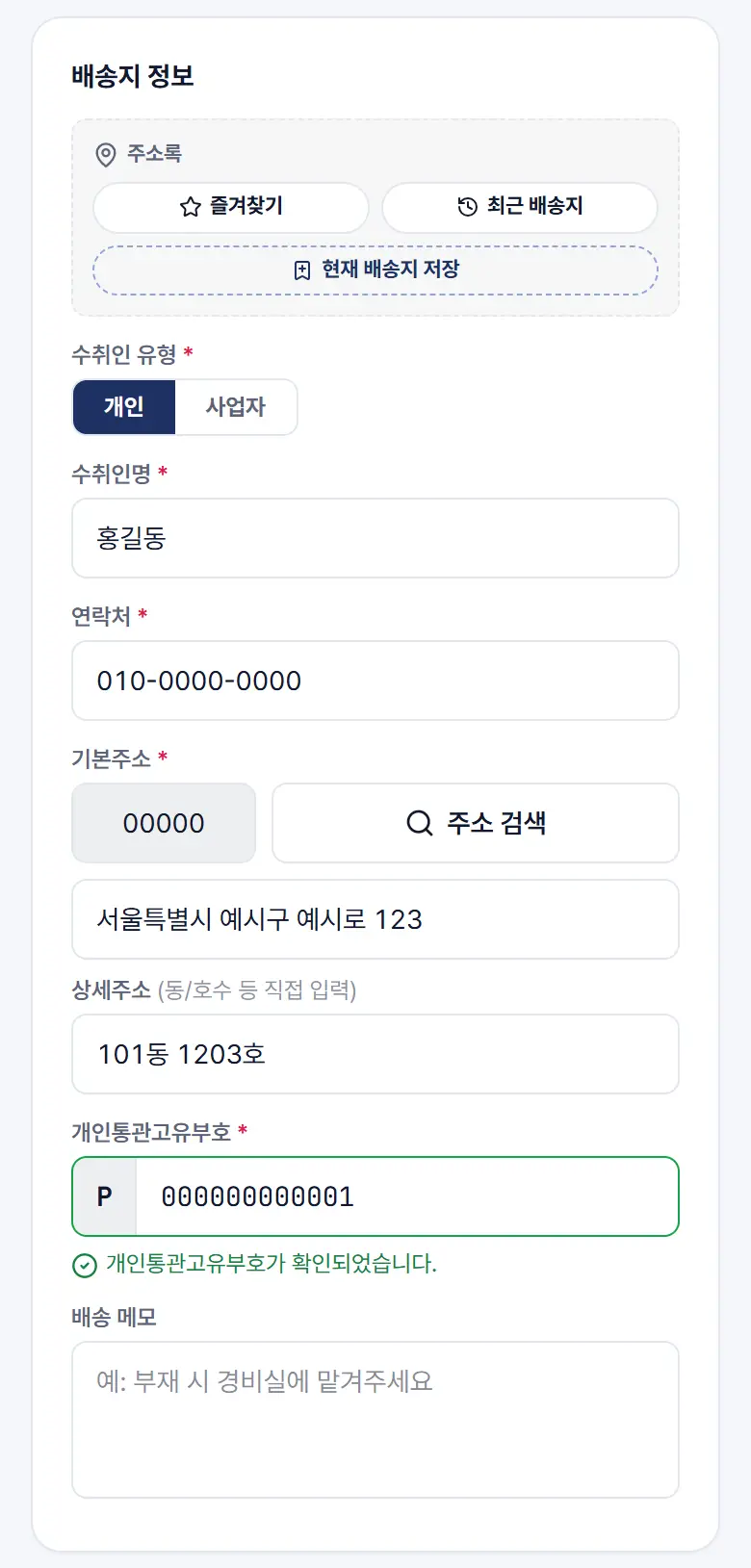
- Saisissez le nom et le numéro de téléphone du destinataire, choisissez l'adresse avec [Rechercher l'adresse], puis ajoutez le complément d'adresse.
- Pour une livraison en Corée, saisissez le code douanier personnel (PCCC). Le nom et le numéro de téléphone du destinataire doivent correspondre aux informations enregistrées auprès des douanes coréennes.
- Pour un dédouanement en tant qu'entreprise, choisissez [Entreprise] comme type de destinataire. Pour les autres pays, un champ pour l'identifiant douanier de ce pays s'affiche.
7Envoyer la demande
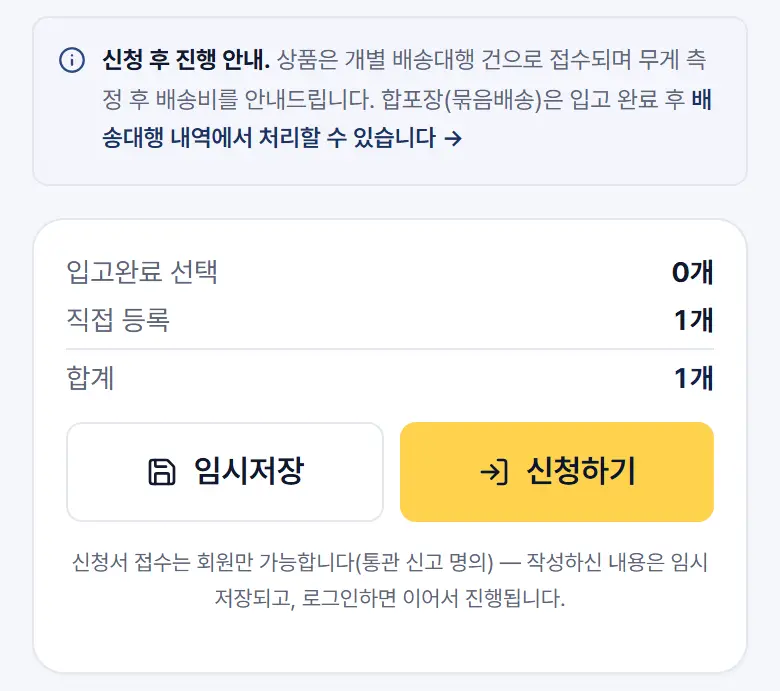
- Vérifiez le nombre d'articles et touchez [Envoyer]. S'il manque quelque chose, un message s'affiche sous le bouton.
- Votre numéro de demande et votre numéro de commande (#) sont attribués dès l'envoi.
- Si vous n'avez pas terminé, touchez [Enregistrer le brouillon] et continuez plus tard.
8Vérifier votre demande envoyée
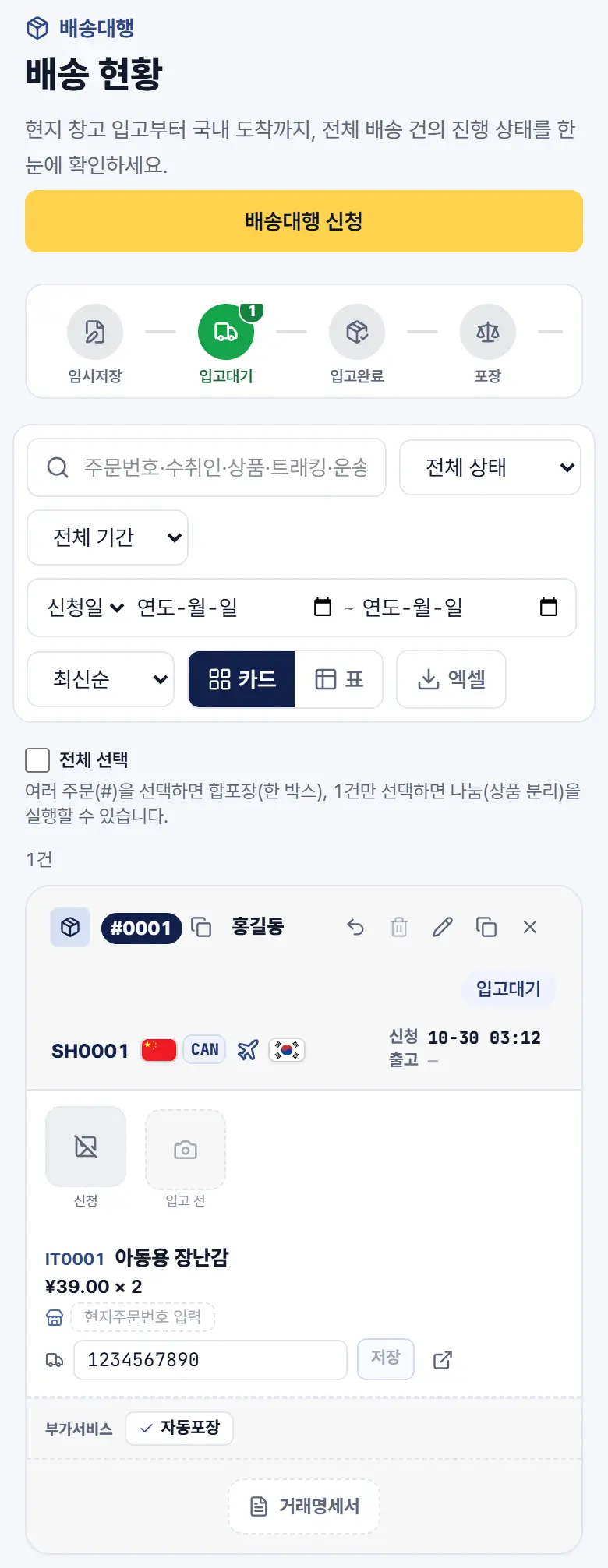
- Votre nouvelle demande apparaît dans l'historique de réexpédition avec le statut En attente de réception.
- Vérifiez une nouvelle fois sur la carte que le numéro de suivi est correct.
- Lorsque le colis arrive à l'entrepôt, le statut passe à Reçu à l'entrepôt, et vous pouvez suivre les étapes suivantes sur le même écran.