Guía
Cómo enviar una solicitud de reenvío
Esta guía recorre el formulario de solicitud de reenvío en el orden de las pantallas, desde el inicio hasta el envío. Los almacenes, importes y nombres de las capturas son ejemplos y pueden verse algo distintos para su almacén.
¿El almacén le avisó de un paquete sin solicitud?
Envíe una solicitud siguiendo los pasos de abajo e ingrese el número de seguimiento local exactamente como aparece en el paquete que está en el almacén. Cuando los números coinciden, el paquete se vincula a su solicitud automáticamente y pasa al siguiente paso.
Ver paquetes sin solicitud →1Abra el formulario · elija la ruta y el método de envío
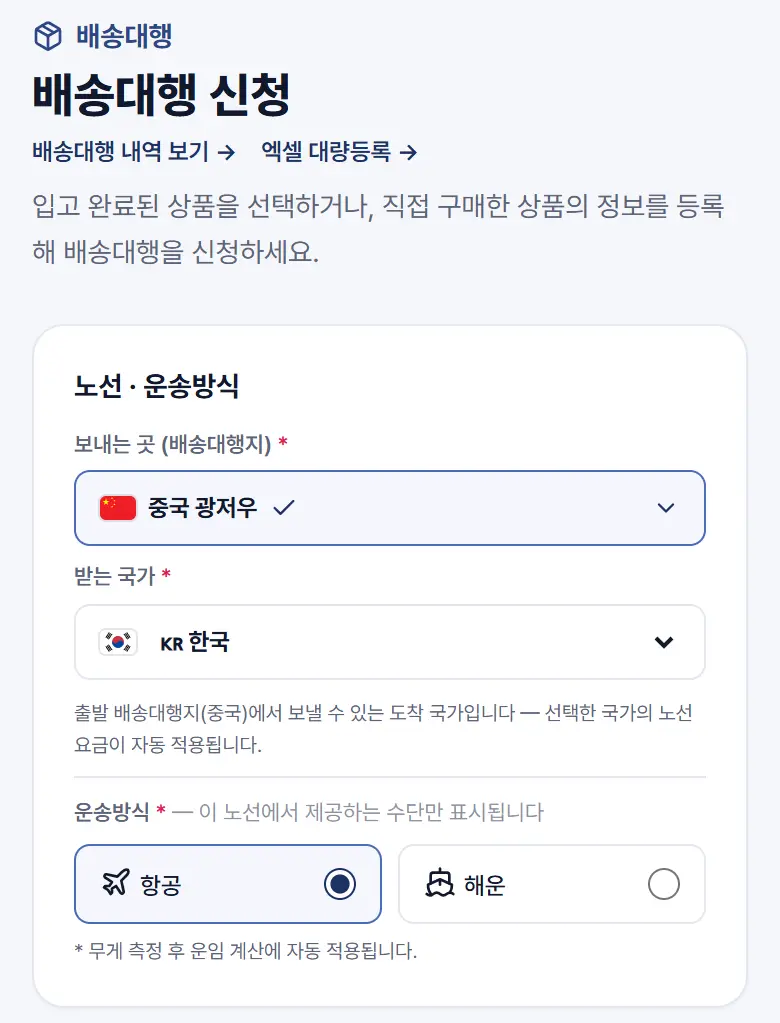
- Después de iniciar sesión, abra Reenvío en el menú y toque [Solicitud de reenvío].
- Elija el origen (almacén de reenvío) y el país de destino. Seleccione el almacén al que envió el vendedor.
- Elija un método de envío (aéreo, marítimo, etc.). Solo se muestran los métodos disponibles en esta ruta.
2Añada artículos: pegue su historial de pedidos
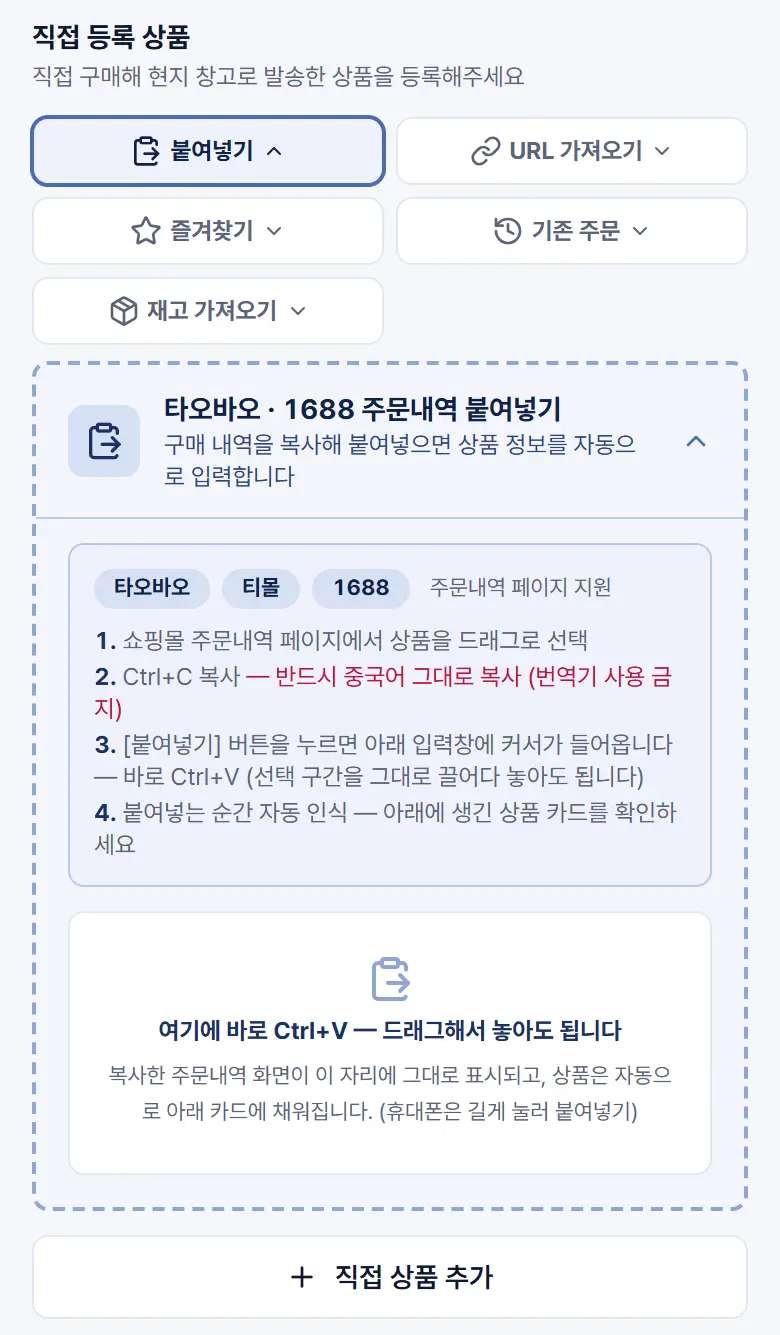
- Toque [Pegar] y luego copie y pegue la página del historial de pedidos de la tienda en línea. Los datos de los artículos se completan automáticamente.
- No active un traductor: copie la página exactamente como está.
- Si solo tiene el enlace del producto, use [Importar desde una URL]. Para escribir cada artículo usted mismo, toque [Añadir un artículo manualmente].
3Revise los datos del artículo
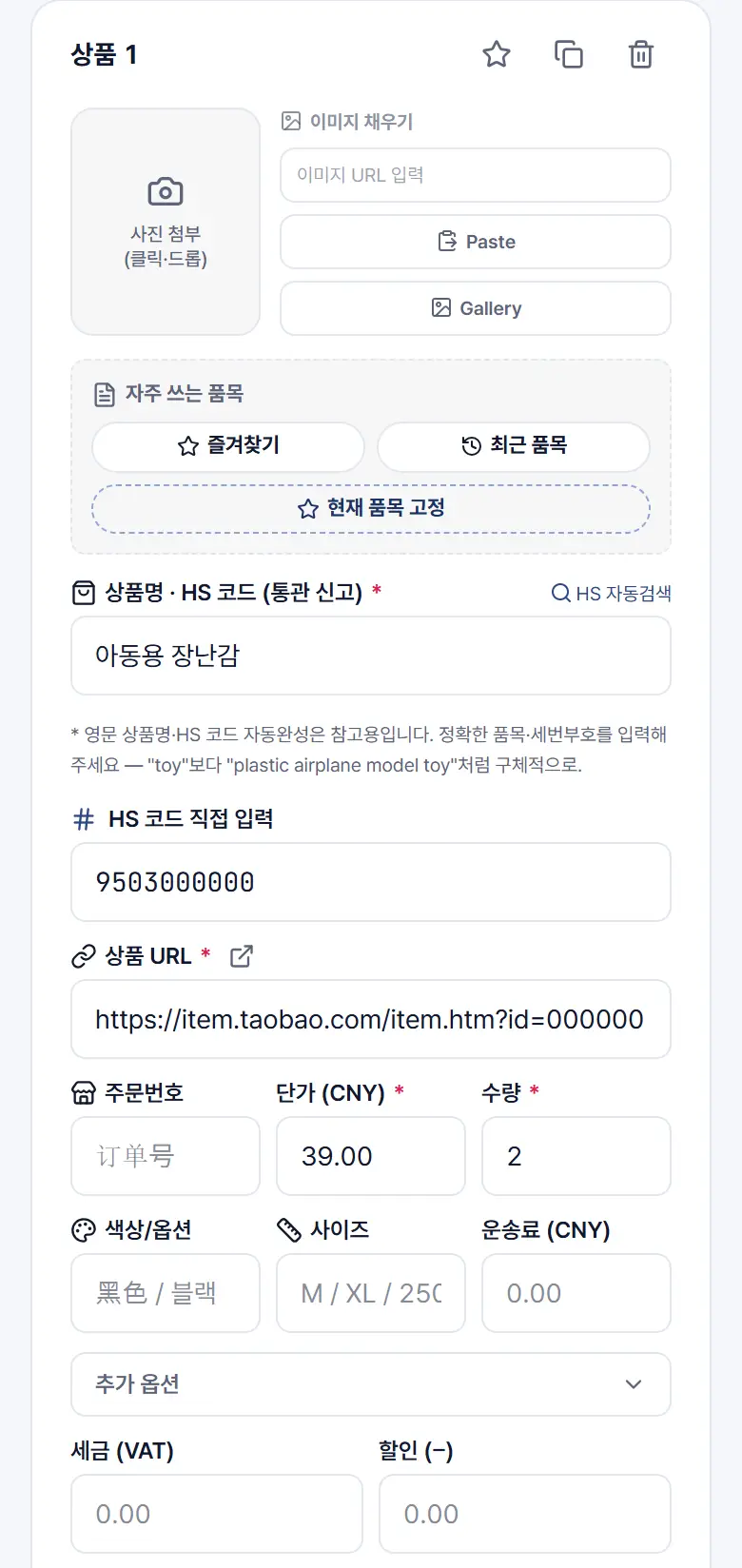
- Los campos marcados con un asterisco (*) son obligatorios: nombre del artículo y código HS, URL del producto, precio unitario y cantidad.
- Al ingresar el nombre del artículo, el código HS se busca automáticamente. Si no lo conoce, toque [Solicitar registro del artículo].
- Si añade una foto del producto, podrá elegir la inspección básica, en la que el almacén compara el artículo recibido con su foto.
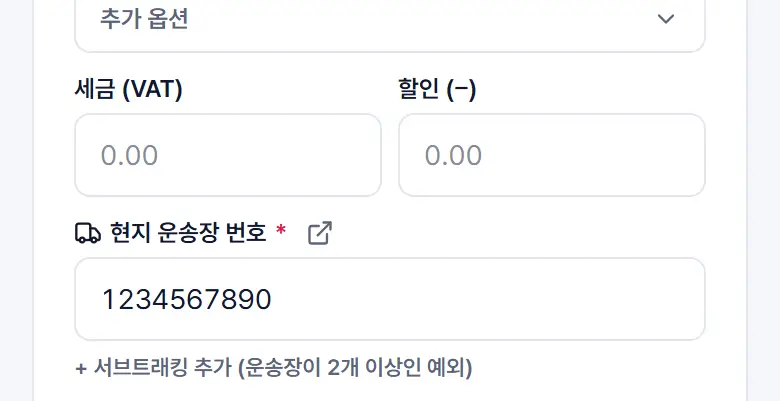
4Ingrese el número de seguimiento local (lo más importante)
- En el campo [Número de seguimiento local], en la parte inferior de la tarjeta de artículo, ingrese el número de seguimiento del transportista local que usó el vendedor.
- Ingrese el número completo exactamente como aparece en la página de seguimiento del transportista, incluidas las letras. Un número parcial no se vinculará.
- Si un paquete con el mismo número ya llegó al almacén, se vincula a esta solicitud automáticamente.
- Si aún no tiene el número de seguimiento, guarde un borrador y envíe la solicitud cuando lo reciba.
Si el número de seguimiento es distinto o falta, el paquete que está en el almacén no se vincula y el proceso se retrasa hasta que nuestro personal lo revise manualmente.
5Elija los servicios adicionales
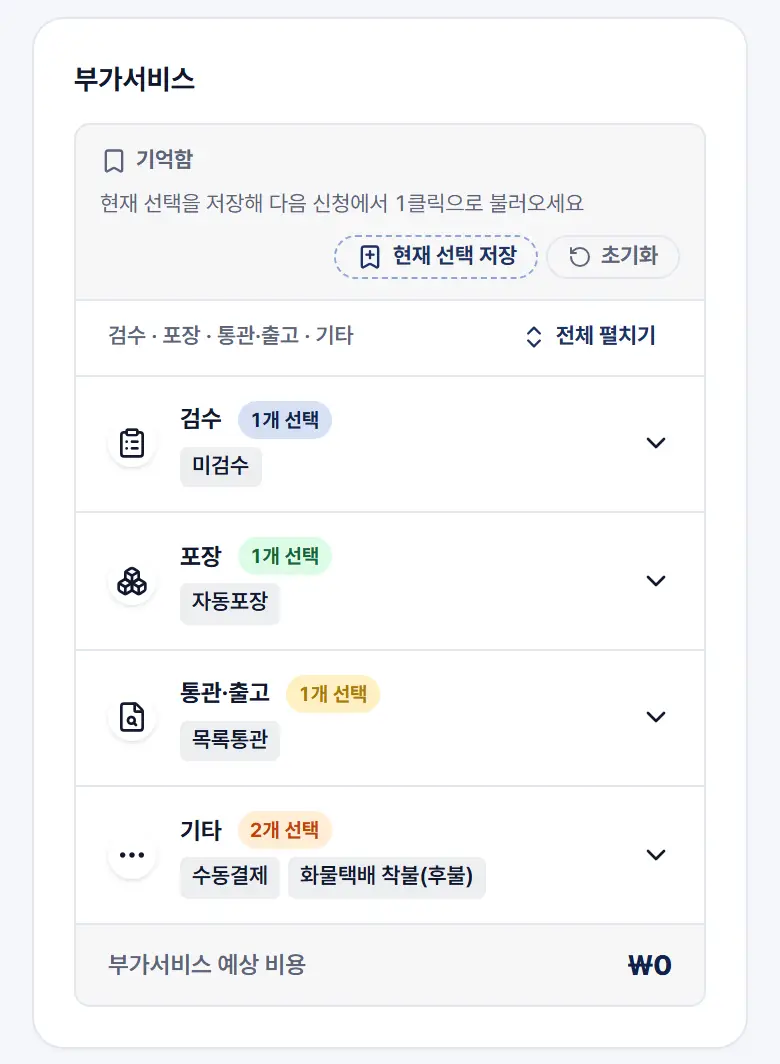
- Elija los servicios adicionales que necesite entre inspección, embalaje, aduana y otros.
- Algunas opciones vienen seleccionadas de forma predeterminada, así que abra cada grupo para revisarlas. El costo estimado se muestra en la parte inferior.
- Toque [Guardar selección actual] para cargar las mismas opciones en su próxima solicitud con un solo toque.
6Ingrese los datos del destinatario y de aduana
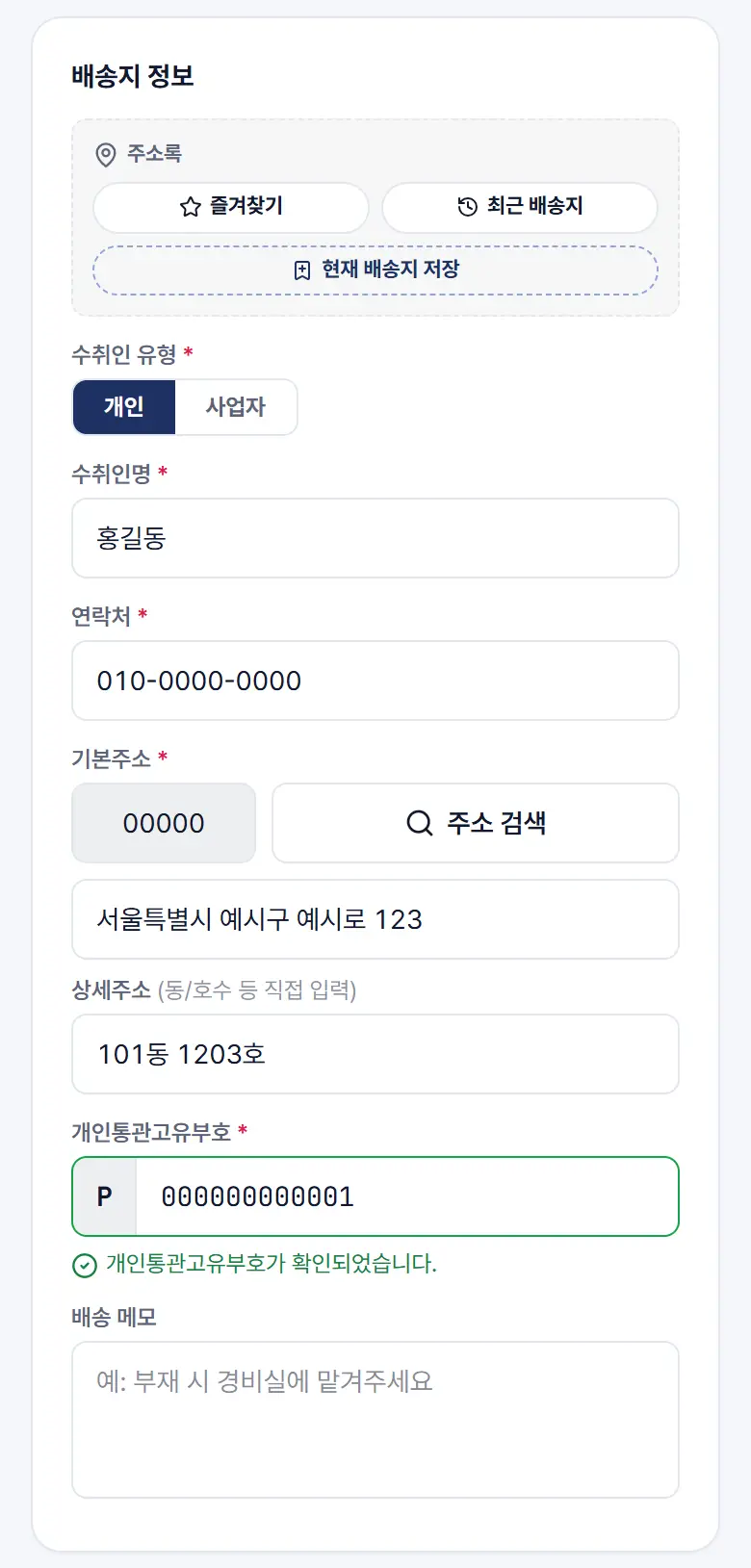
- Ingrese el nombre y el número de teléfono del destinatario, elija la dirección con [Buscar dirección] y luego añada la dirección detallada.
- Para entregas en Corea, ingrese el código aduanero personal. El nombre y el número de teléfono del destinatario deben coincidir con los datos registrados en la Aduana de Corea.
- Para despachar en aduana como empresa, elija [Empresa] como tipo de destinatario. Para otros países aparece un campo para el identificador aduanero de ese país.
7Envíe la solicitud
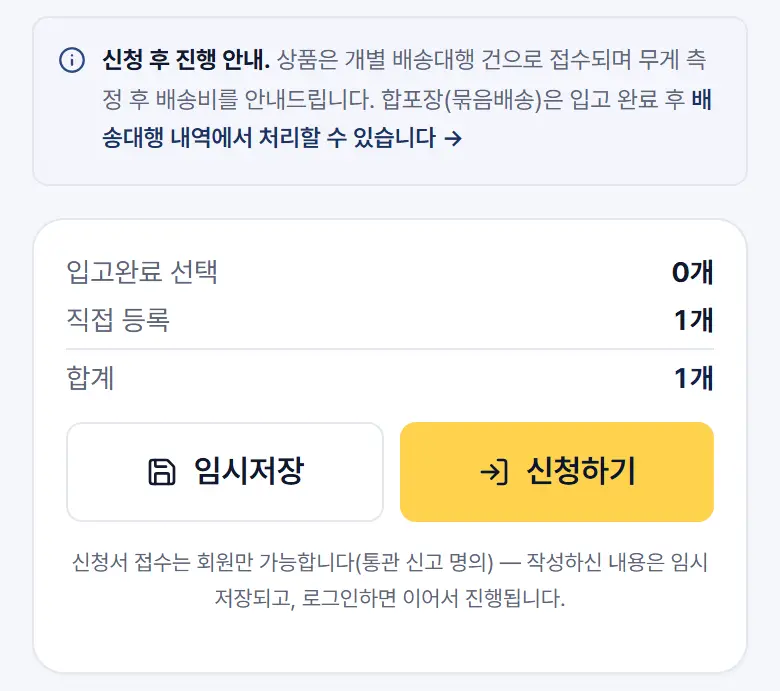
- Revise la cantidad de artículos y toque [Enviar]. Si falta algo, aparece un aviso debajo del botón.
- Su número de solicitud y su número de pedido (#) se emiten en el momento en que envía.
- Si aún no ha terminado, toque [Guardar borrador] y continúe más tarde.
8Revise la solicitud enviada
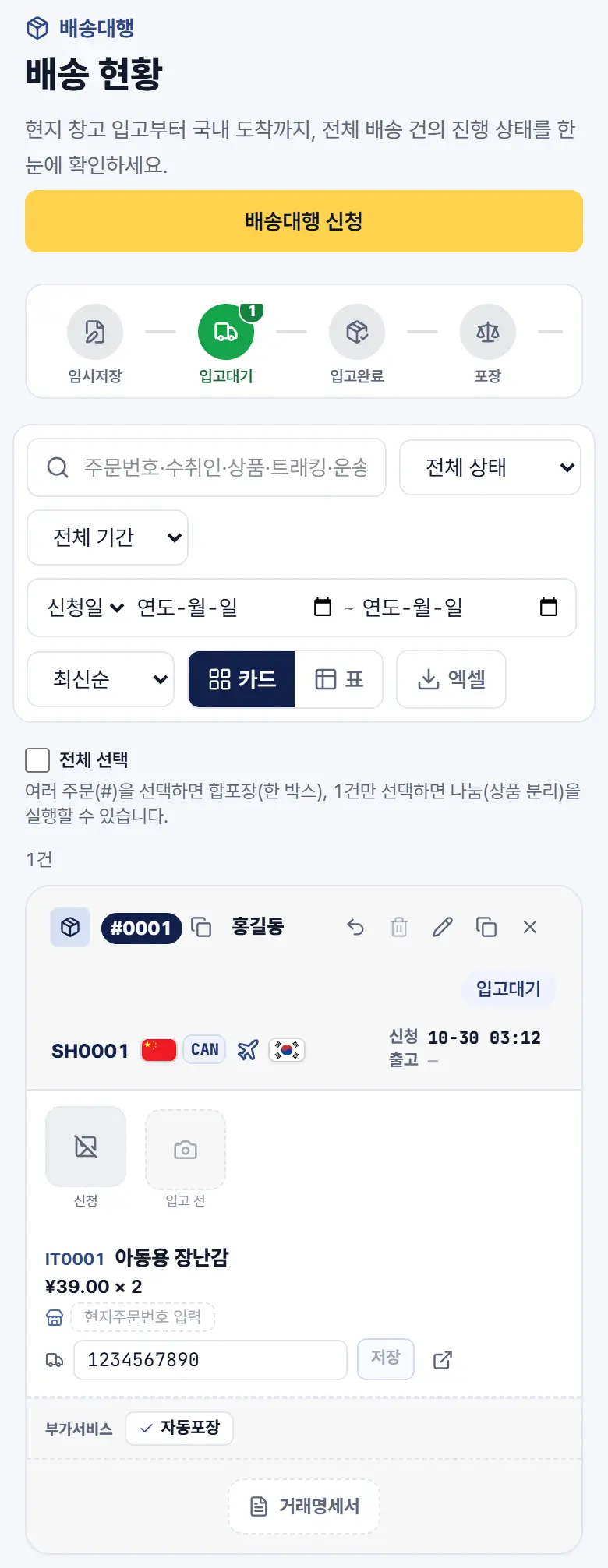
- Su nueva solicitud aparece en el historial de reenvíos con el estado En espera de llegada.
- Compruebe una vez más en la tarjeta que el número de seguimiento sea correcto.
- Cuando el paquete llegue al almacén, el estado cambiará a Recibido y podrá seguir los pasos siguientes en la misma pantalla.