Hilfe
So reichen Sie einen Weiterleitungsauftrag ein
Diese Anleitung führt in Bildschirmreihenfolge durch das Formular für den Weiterleitungsauftrag, vom Anfang bis zum Absenden. Lager, Beträge und Namen in den Screenshots sind Beispiele und können bei Ihrem Lager etwas anders aussehen.
Hat das Lager Sie über ein Paket ohne Auftrag informiert?
Reichen Sie nach den folgenden Schritten einen Auftrag ein und geben Sie die lokale Sendungsnummer genau so ein, wie sie auf dem Paket im Lager steht. Stimmen die Nummern überein, wird das Paket automatisch mit Ihrem Auftrag verknüpft und geht in den nächsten Schritt.
Pakete ohne Auftrag anzeigen →1Formular öffnen · Route und Versandart wählen
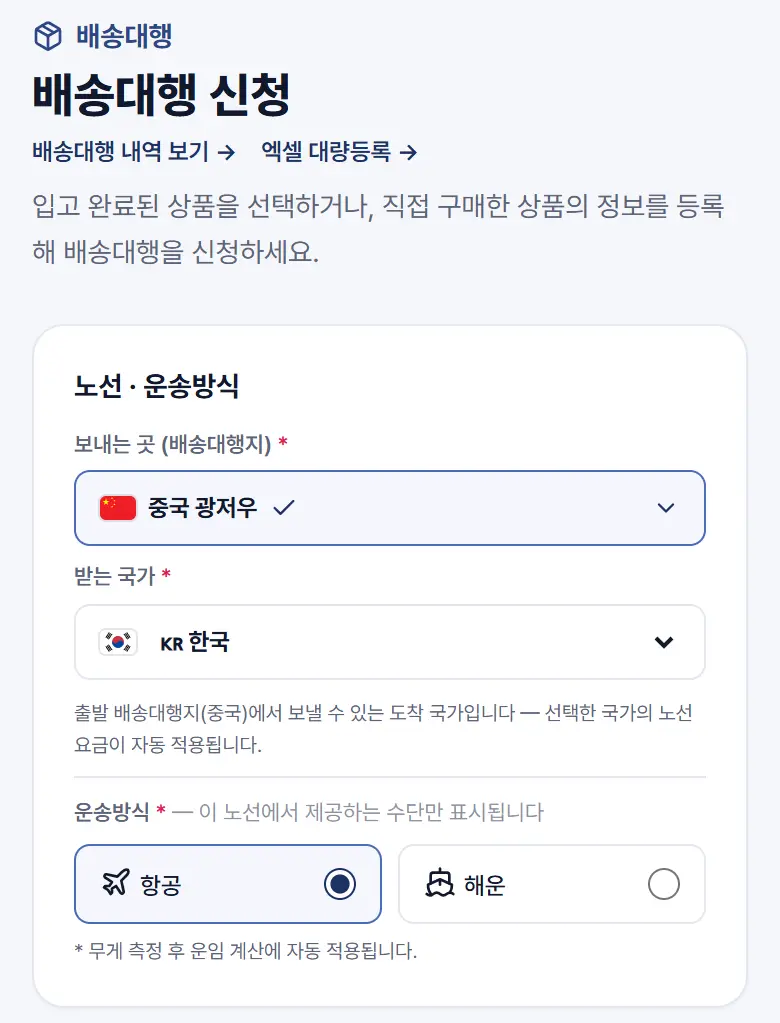
- Öffnen Sie nach der Anmeldung im Menü „Weiterleitung“ und tippen Sie auf [Weiterleitungsauftrag].
- Wählen Sie den Abgangsort (Weiterleitungslager) und das Zielland. Wählen Sie das Lager, an das der Verkäufer geliefert hat.
- Wählen Sie eine Versandart (Luftfracht, Seefracht usw.). Es werden nur die auf dieser Route verfügbaren Versandarten angezeigt.
2Artikel hinzufügen – Bestellverlauf einfügen
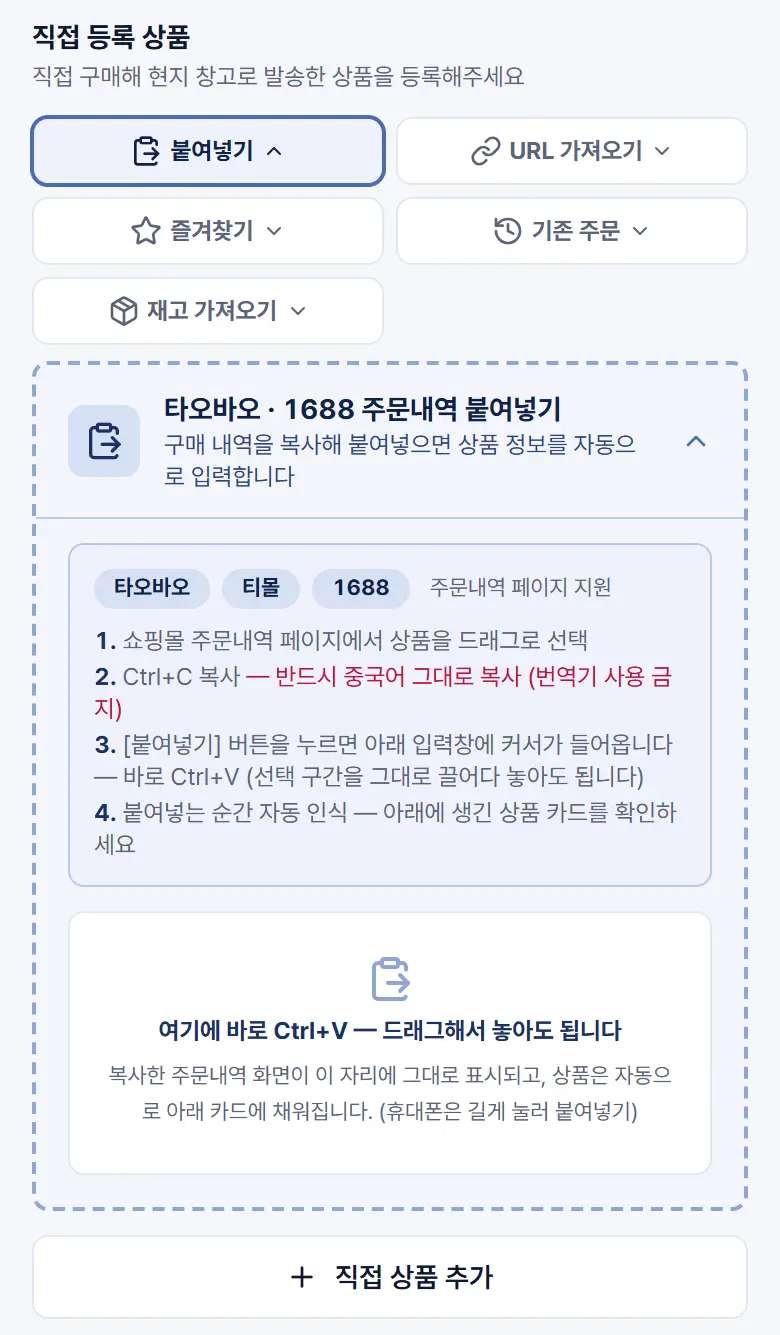
- Tippen Sie auf [Einfügen], kopieren Sie dann die Bestellverlaufsseite des Online-Shops und fügen Sie sie ein. Die Artikeldaten werden automatisch ausgefüllt.
- Schalten Sie keinen Übersetzer ein – kopieren Sie die Seite genau so, wie sie ist.
- Wenn Sie nur den Produktlink haben, nutzen Sie [Aus URL importieren]. Um jeden Artikel selbst einzugeben, tippen Sie auf [Artikel manuell hinzufügen].
3Artikeldaten prüfen
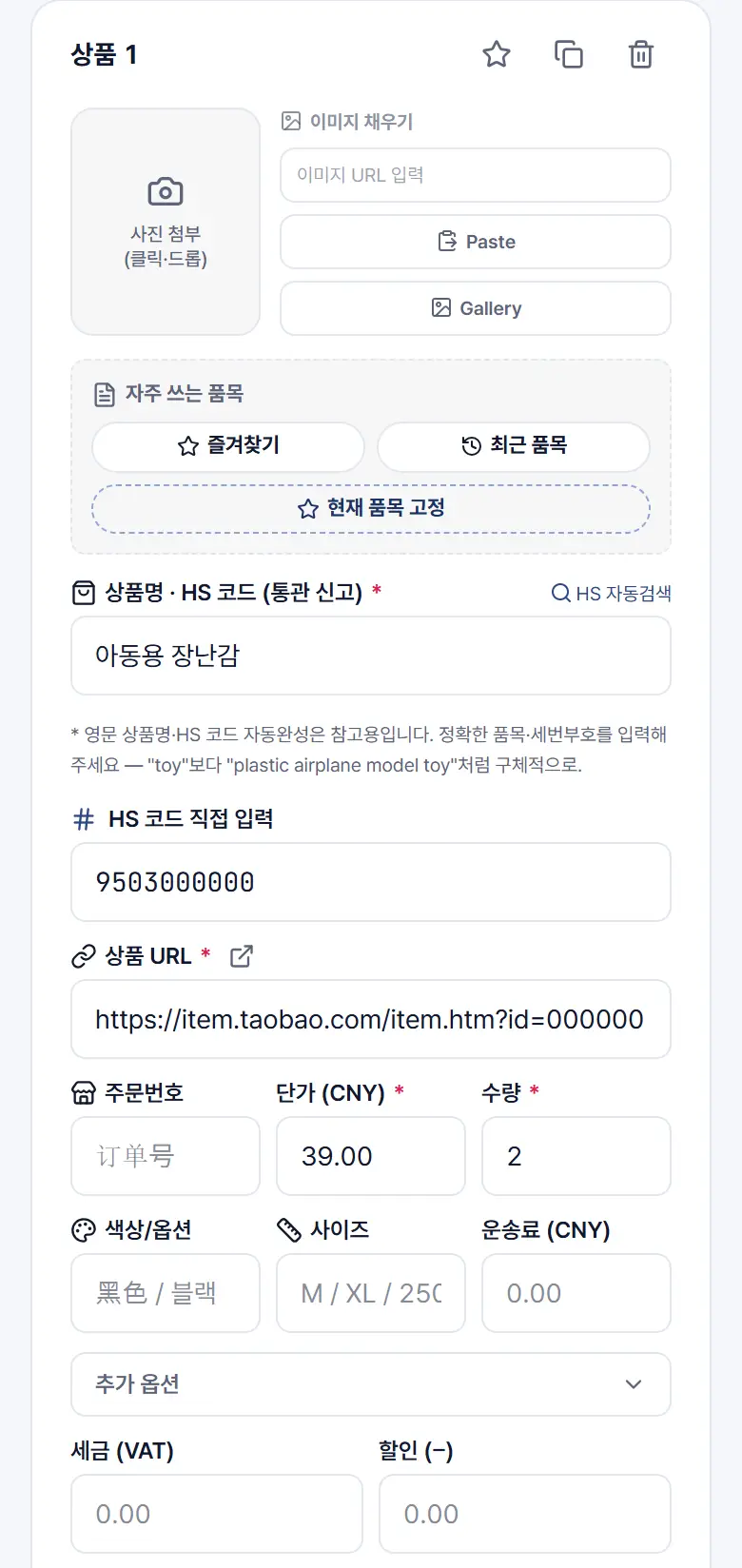
- Mit Sternchen (*) markierte Felder sind Pflicht – Artikelname und HS-Code, Produkt-URL, Stückpreis und Menge.
- Wenn Sie den Artikelnamen eingeben, wird der HS-Code automatisch gesucht. Wenn Sie ihn nicht kennen, tippen Sie auf [Artikelregistrierung anfragen].
- Wenn Sie ein Produktfoto hinzufügen, können Sie die Basisprüfung wählen, bei der das Lager den eingegangenen Artikel mit Ihrem Foto vergleicht.
4Lokale Sendungsnummer eingeben (am wichtigsten)
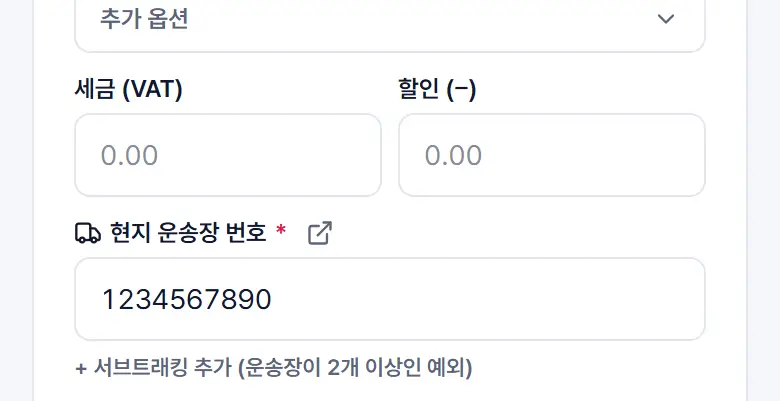
- Geben Sie im Feld [Lokale Sendungsnummer] unten auf der Artikelkarte die Sendungsnummer des lokalen Paketdienstes ein, den der Verkäufer genutzt hat.
- Geben Sie die vollständige Nummer genau so ein, wie sie auf der Sendungsverfolgungsseite des Paketdienstes steht, einschließlich aller Buchstaben. Eine unvollständige Nummer wird nicht verknüpft.
- Ist ein Paket mit derselben Nummer bereits im Lager eingegangen, wird es automatisch mit diesem Auftrag verknüpft.
- Wenn Sie noch keine Sendungsnummer haben, speichern Sie einen Entwurf und senden Sie ab, sobald Sie sie erhalten.
Wenn die Sendungsnummer abweicht oder fehlt, wird das Paket im Lager nicht verknüpft, und die Bearbeitung verzögert sich, bis unser Team es manuell geprüft hat.
5Zusatzleistungen wählen
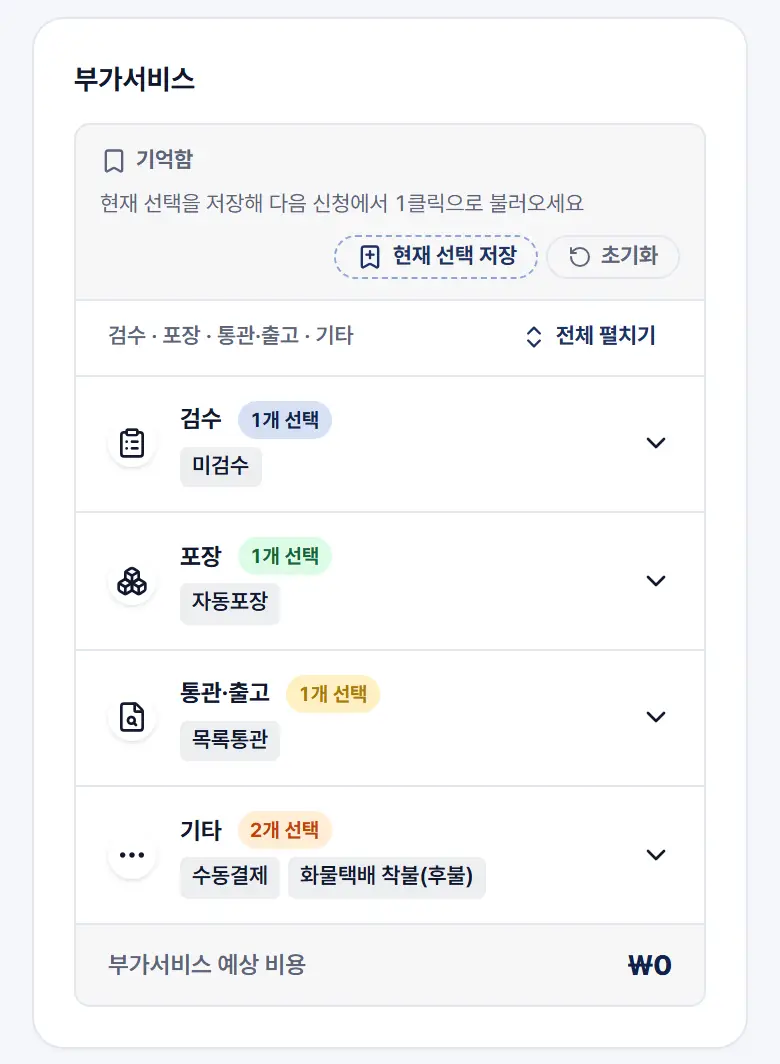
- Wählen Sie die benötigten Zusatzleistungen aus Prüfung, Verpackung, Zoll und Sonstiges.
- Einige Positionen sind standardmäßig ausgewählt – öffnen Sie daher jede Gruppe zur Kontrolle. Die geschätzten Kosten werden unten angezeigt.
- Tippen Sie auf [Aktuelle Auswahl speichern], um dieselbe Auswahl beim nächsten Auftrag mit einem Tipp zu laden.
6Empfänger- und Zollangaben eingeben
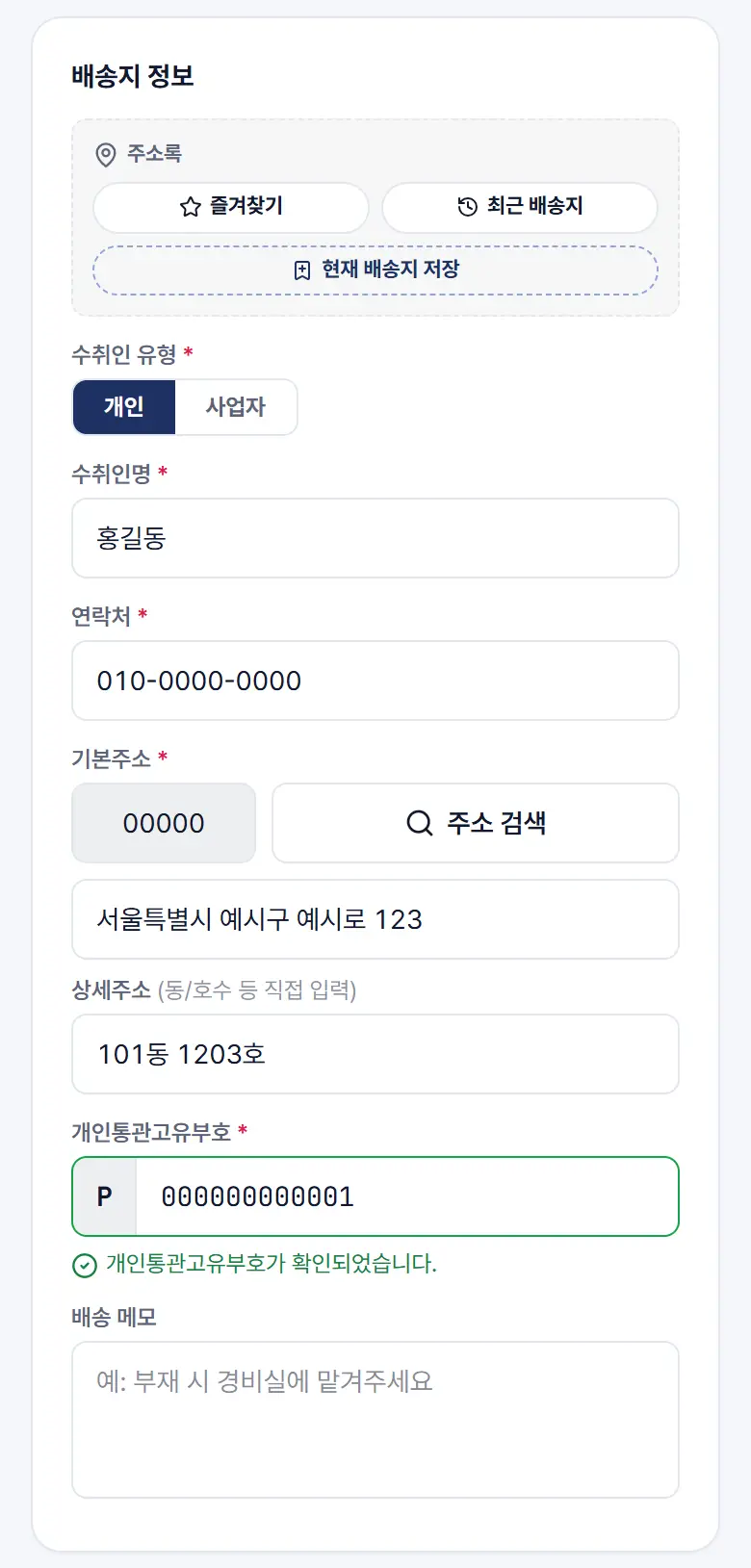
- Geben Sie Empfängername und Telefonnummer ein, wählen Sie die Adresse über [Adresse suchen] und ergänzen Sie dann die Adresszusätze.
- Für Lieferungen nach Korea geben Sie die persönliche Zollnummer (PCCC) ein. Empfängername und Telefonnummer müssen mit den beim koreanischen Zoll registrierten Angaben übereinstimmen.
- Für die Zollabfertigung auf ein Unternehmen wählen Sie als Empfängertyp [Unternehmen]. Für andere Länder erscheint ein Feld für die Zollkennung des jeweiligen Landes.
7Auftrag absenden
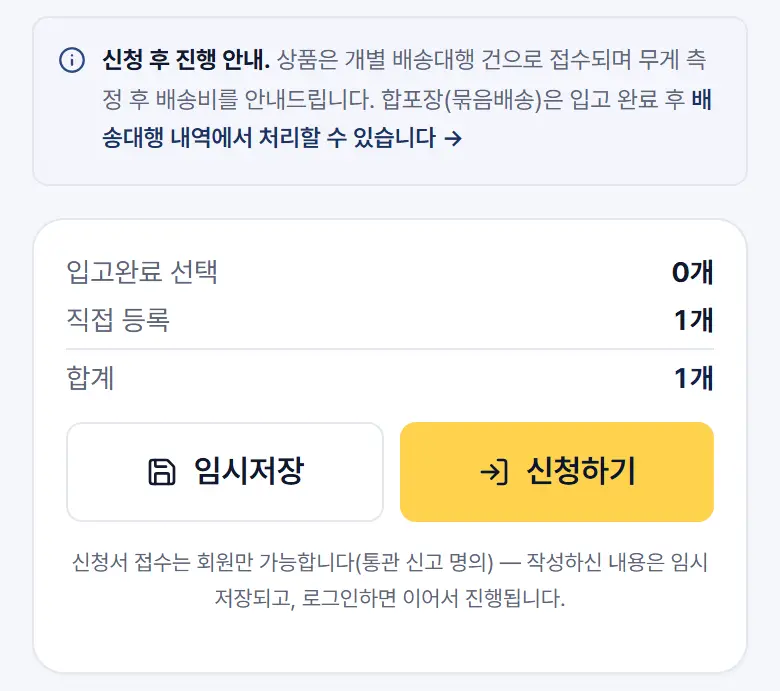
- Prüfen Sie die Artikelanzahl und tippen Sie auf [Absenden]. Fehlt etwas, erscheint unter der Schaltfläche ein Hinweis.
- Ihre Auftragsnummer und Bestellnummer (#) werden sofort beim Absenden vergeben.
- Wenn Sie noch nicht fertig sind, tippen Sie auf [Entwurf speichern] und machen Sie später weiter.
8Abgesendeten Auftrag prüfen
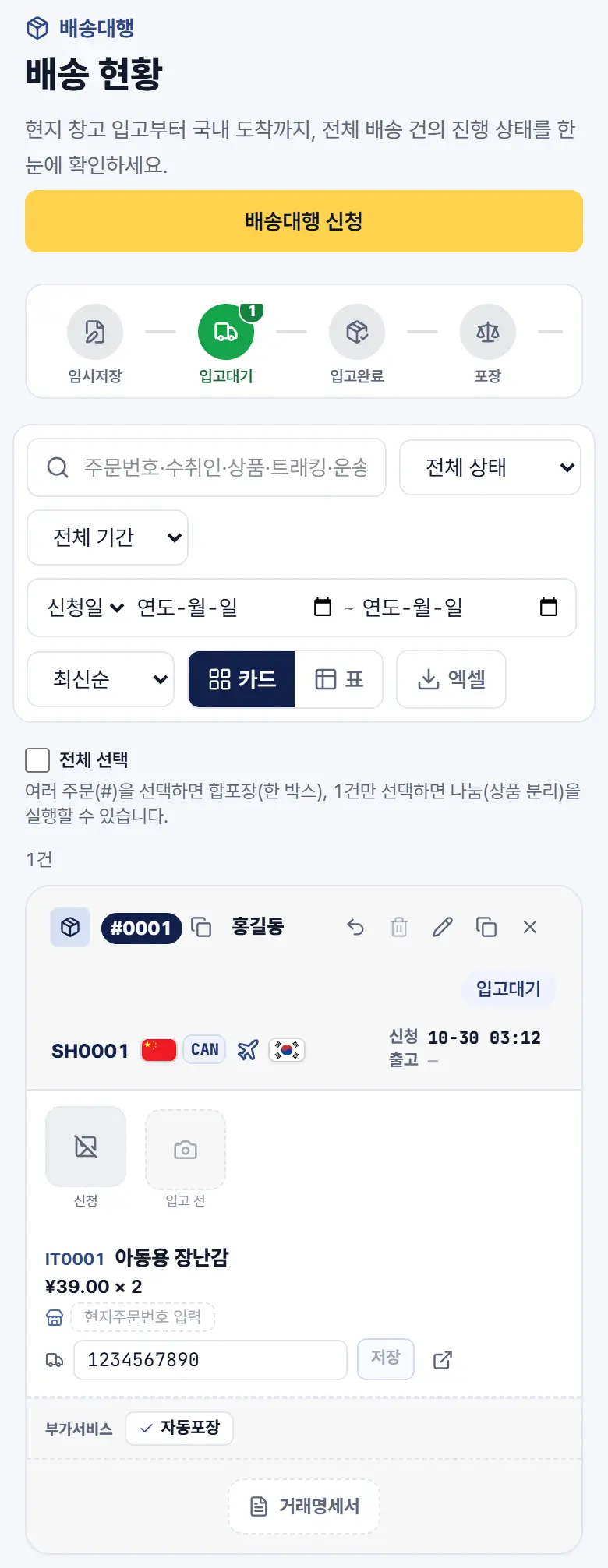
- Ihr neuer Auftrag erscheint im Weiterleitungsverlauf mit dem Status „Wartet auf Eingang“.
- Prüfen Sie auf der Karte noch einmal, ob die Sendungsnummer richtig ist.
- Wenn das Paket im Lager eingeht, wechselt der Status zu „Eingegangen“, und Sie können die nächsten Schritte auf demselben Bildschirm verfolgen.